
はじめに
ディズニー・クルーズライン(DCL)の予約方法を説明します。ツアーや旅行代理店を利用する方法等、様々な方法がありますが、この記事では公式サイトからの予約方法に絞って説明します。
この記事の情報は私が実際に予約した2026/3時点のものを参考にしていますが、2026/8現在も同じ仕様であることを確認済みです。
事前準備
入園予約のため米国のディズニーアカウントを作成します。
日本のアカウントと競合してしまう可能性があるらしく、普段日本のディズニーで使用しているものとは別のメールアドレスを用意してアカウント登録してください。米国のディズニーアカウントをお持ちの方はスキップいただいて構いません。

予約手順
公式サイトにアクセスする
ディズニー・クルーズの公式サイトへアクセスします。
英語で”Disney Cruise”と検索するか、以下のリンクからアクセスしてください。

カタカナでディズニー・クルーズと検索すると、旅行代理店のサイトがトップに表示されてしまうため注意してください。
日程を検索する
Explore Destinationsと書かれたところに、必要事項を入力してView Datesをクリックします。

Leaving:出発する年月
Sailing to:目的地
Departing from: 出港地
2 Gests: クリックすると人数を変更できます
More Filters: 宿泊数、船の種類を指定できます
ディズニーアドベンチャーの場合は、Leavingnに希望月を、Sailing toに”Singapore Cruise”を指定して検索すればOKです。
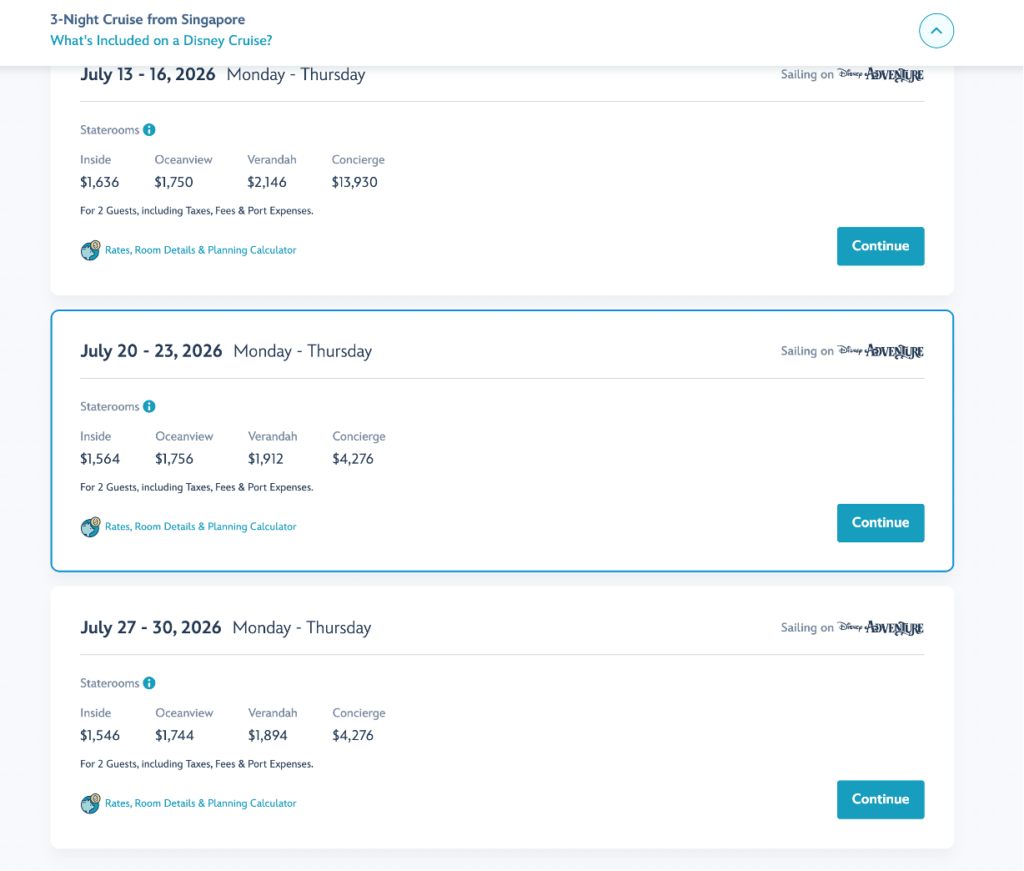
検索結果が表示されました。
この中から希望する船を選択してContinueをクリックします。
なお表示されている部屋の価格は各区分毎の最低価格のため、Deckや部屋のグレードによっては価格が変動する可能性があります。またアラスカ等の路線は季節限定のため、検索方法によってはヒットしないことがあります。
部屋の選択
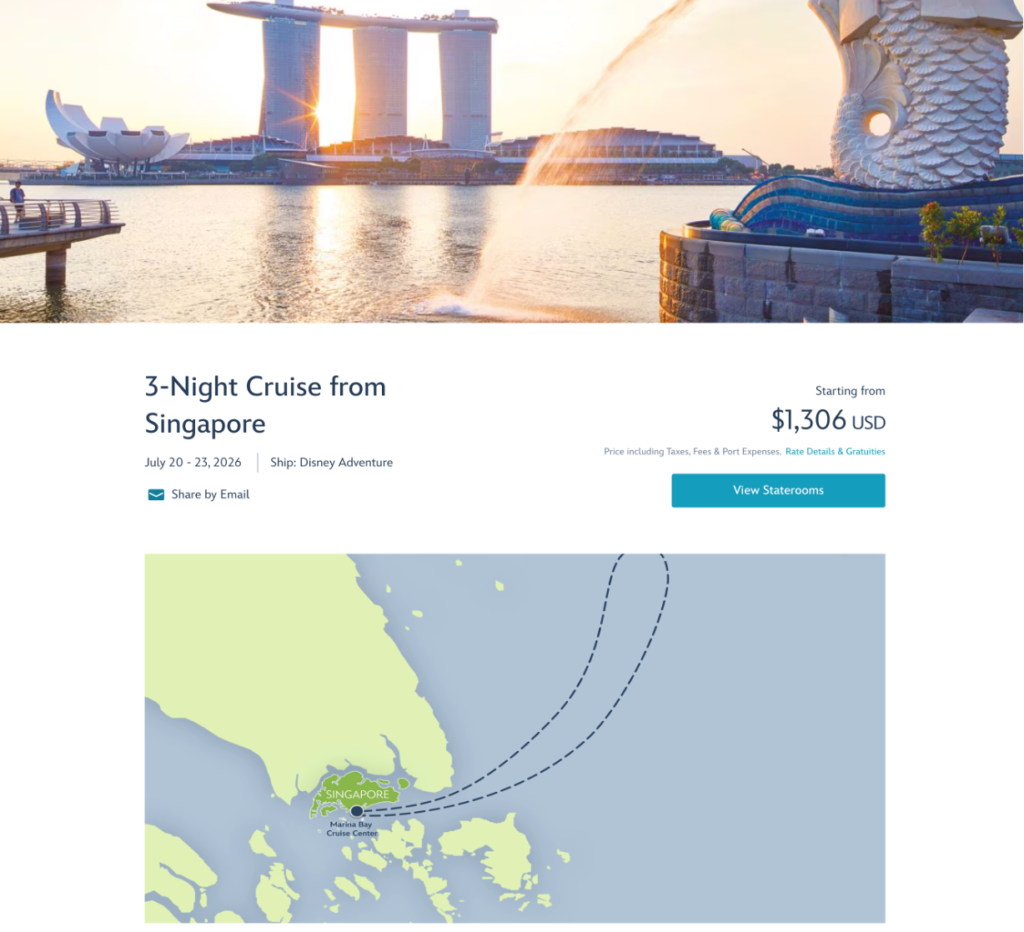
次の画面では旅程や航路が表示されます。ディズニーアドベンチャーの場合はシンガポール発着の寄港地無し航路ですので、あまり意識する必要はありません。
ただし航路によっては同じ発着であっても寄港地の違いがあったり、船の種類が違ったりするケースがあるため、この画面で詳細を確認してください。
問題なければView Stateroomsをクリックします。
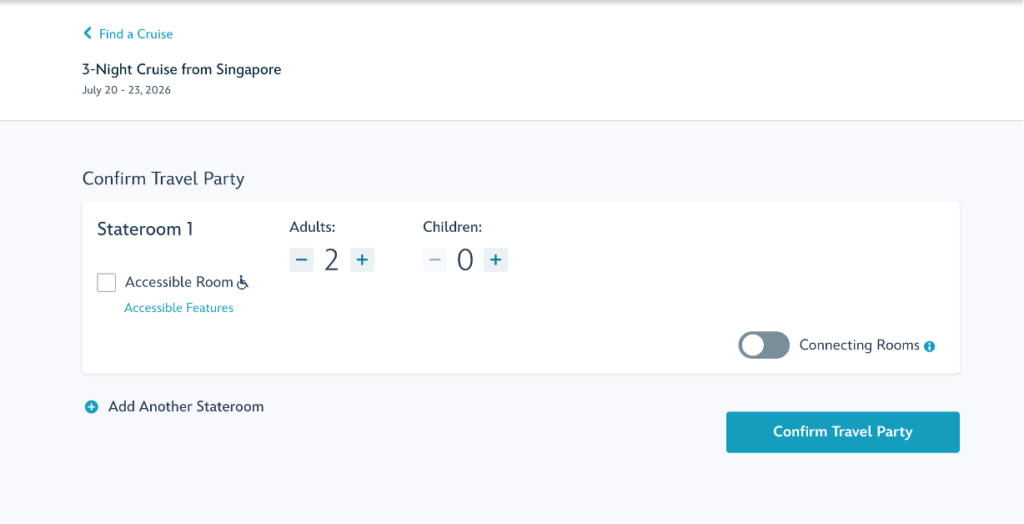
人数を入力してConfirm Travel Partyを選択します。
コネクティングルーム(2部屋を連続で予約し、繋げて大人数で使用する)を希望する場合は、右下のConnecting Roomsにチェックを入れます。
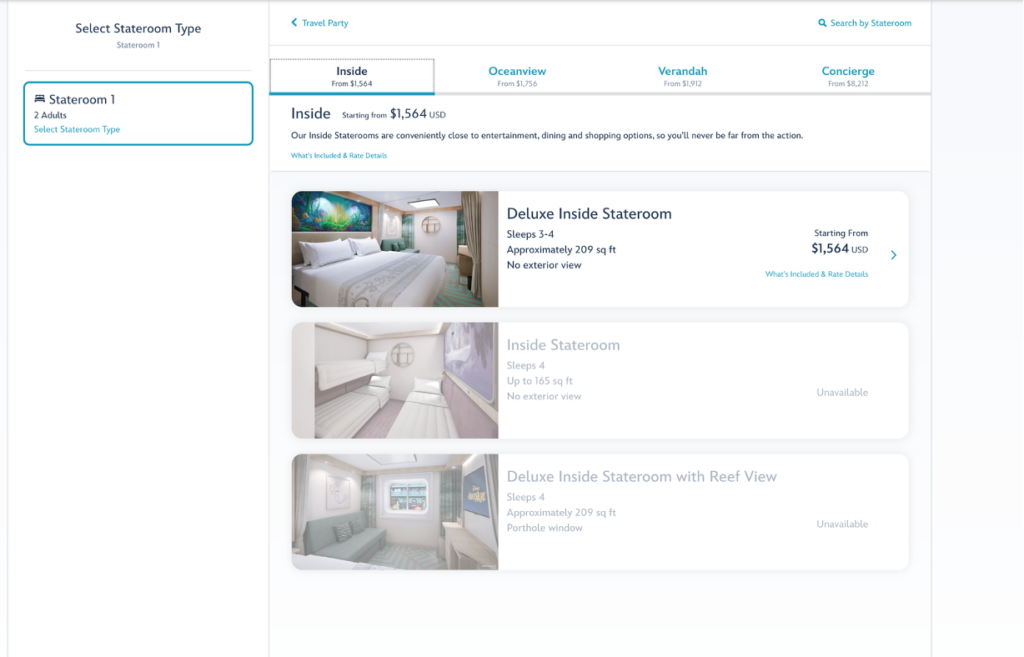
現時点で予約できる部屋がカテゴリ毎に表示されます。好きな部屋を選びます。
何人まで寝れるか、窓やベランダがあるか、コンシェルジュ付きか等の条件から自分の予算や希望に合わせて部屋を選定してください。
部屋の料金は2名が標準であり、1名1室でも2名1室でも料金は同じです。
私はInsideのDeluxe Inside Stateroomを選択しました。
Inside: 内部屋で窓無し
Oceanview: オーシャンビューだがベランダなし
Verandah: 中庭はオーシャンのベランダあり
Concierge: 最高級グレードの部屋とサービス
滞在スタイルにも依りますが、船内アクティビティやキャラクターグリーティング、ショーを中心に楽しもうと思っている方は、部屋を最低グレードにして構いません。というのも船内で部屋に居ることはほとんど無く、基本的には寝るか、休憩するだけです。
ただしディズニーアドベンチャーの場合はwith VerandahのうちDisney Imagination Gardenと書かれたものにするとベランダからショーを楽しむことができるメリットがあります。
Imagination Gardenで開催されるイベントは出港パーティ、アベンジャーズ/ベイマックスのショー、ダンスパーティ、セルフィ系列等様々ですのでメリットはあります。
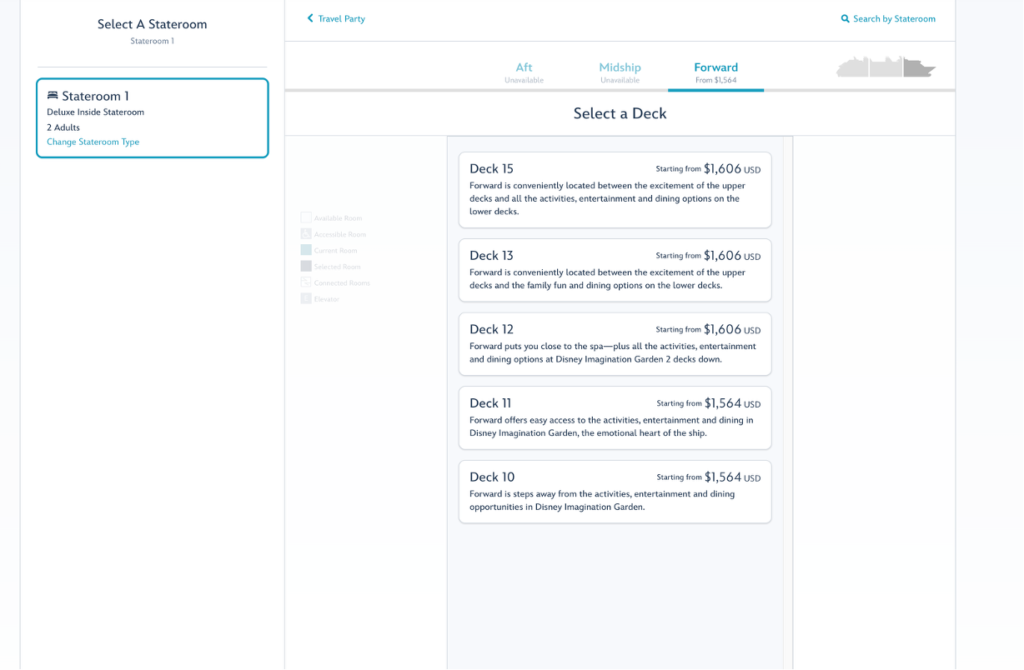
続いてDeckを選択します。
イベントはDeck10とそれ以下に偏っていますが、Deck10、11は客船の都合上で客室エリアが通り道として使われるケースがあり騒がしいかもしれません。
従いDeck12が個人的に最もおすすめです。私もDeck12を利用しました。
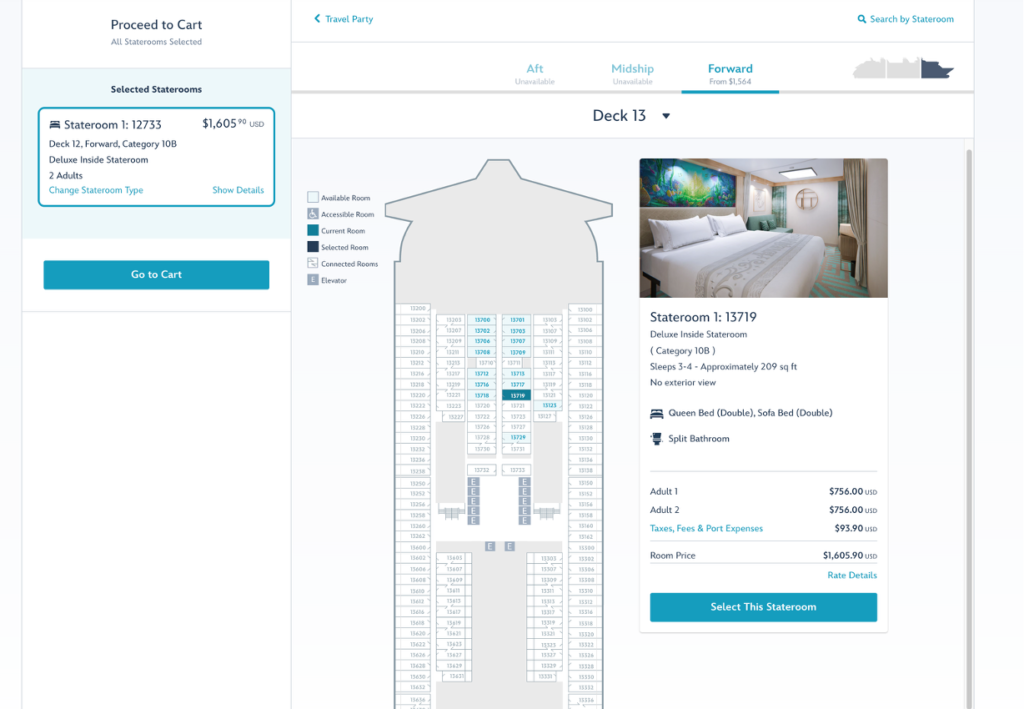
次に部屋番号を指定します。マップの中から希望する部屋を選択してください。
個人的にはFWDのうち、エレベータから程よく離れた場所がおすすめ。廊下が内廊下と外廊下とあるのですが、外廊下の方が迷いにくいです。
部屋を選択したらSelect This Stateroomをクリックします。
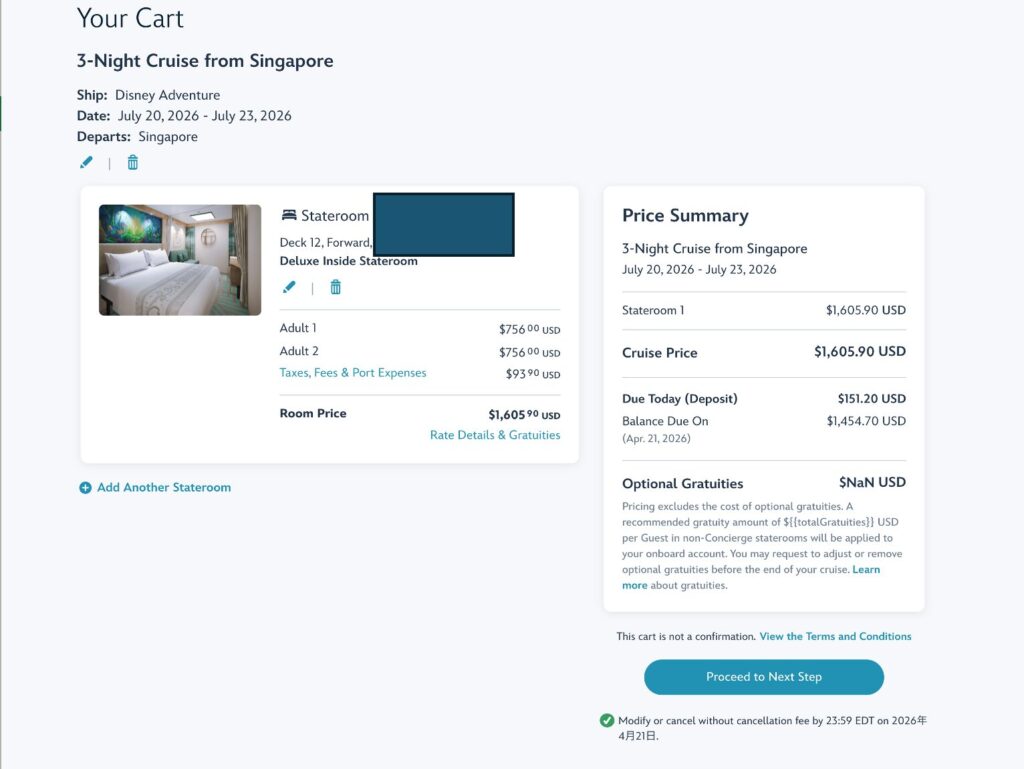
カートが表示されたら内容を確認し、Proceed to Next Stepをクリックします。
決済
ディズニーアカウントのログイン画面が表示されるため、先程作成した海外仕様のアカウントでログインしてください。
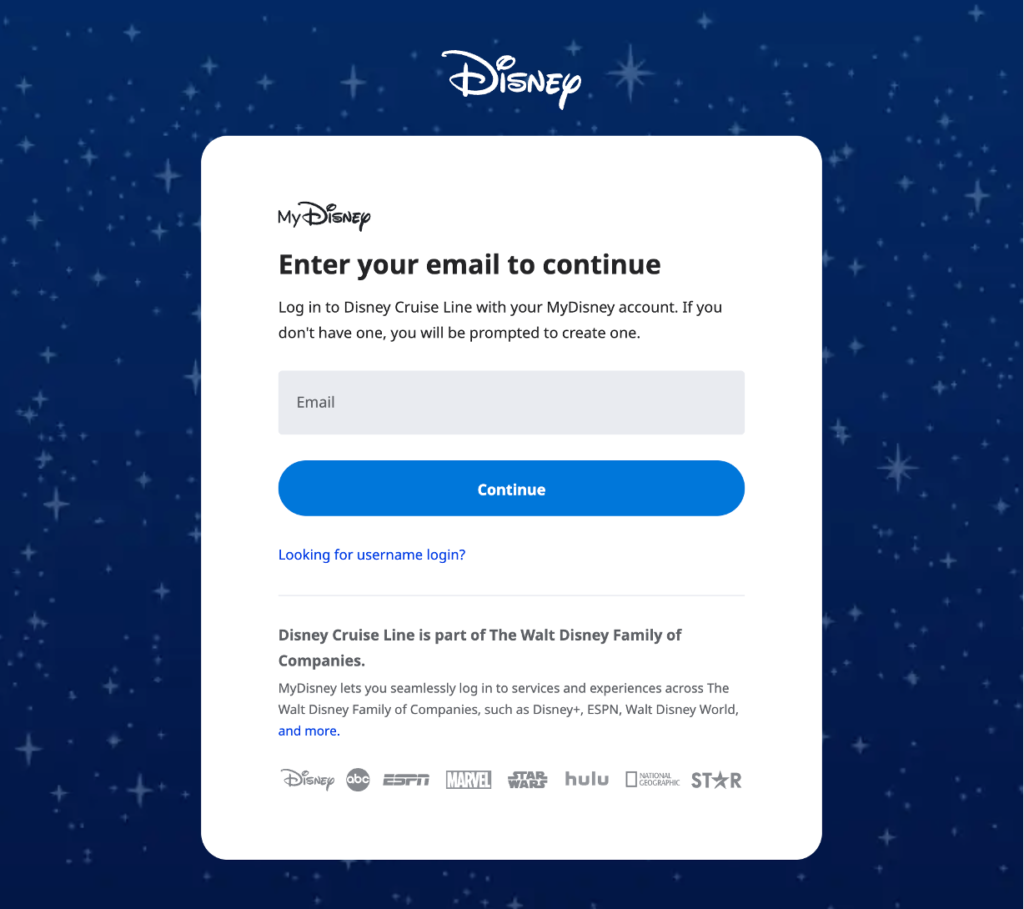
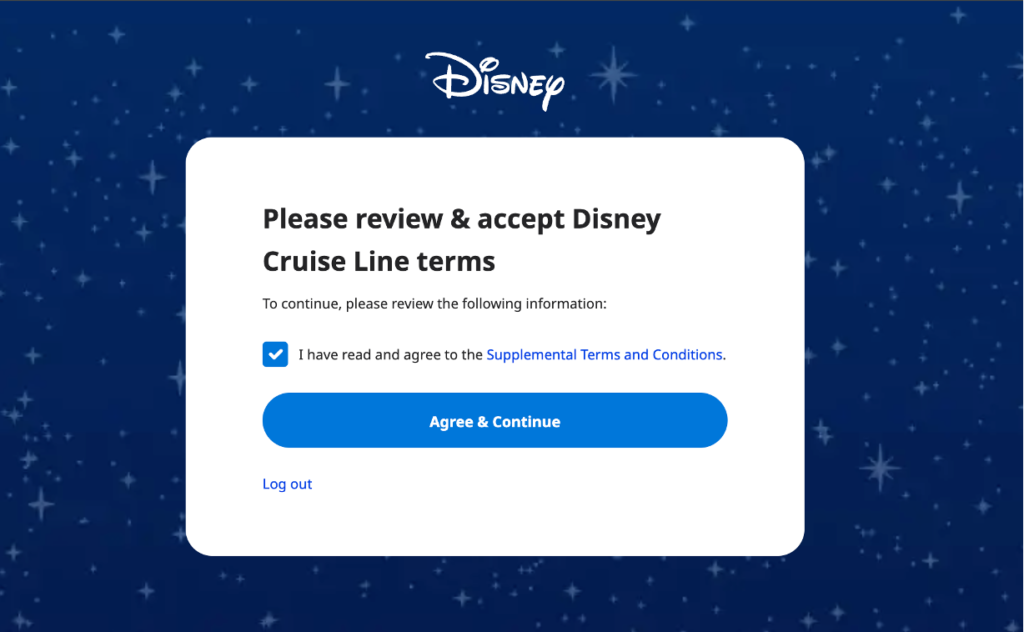
この画面が表示されたらAgree & Continueをクリックします。
表示されない場合もありますが問題ありません。
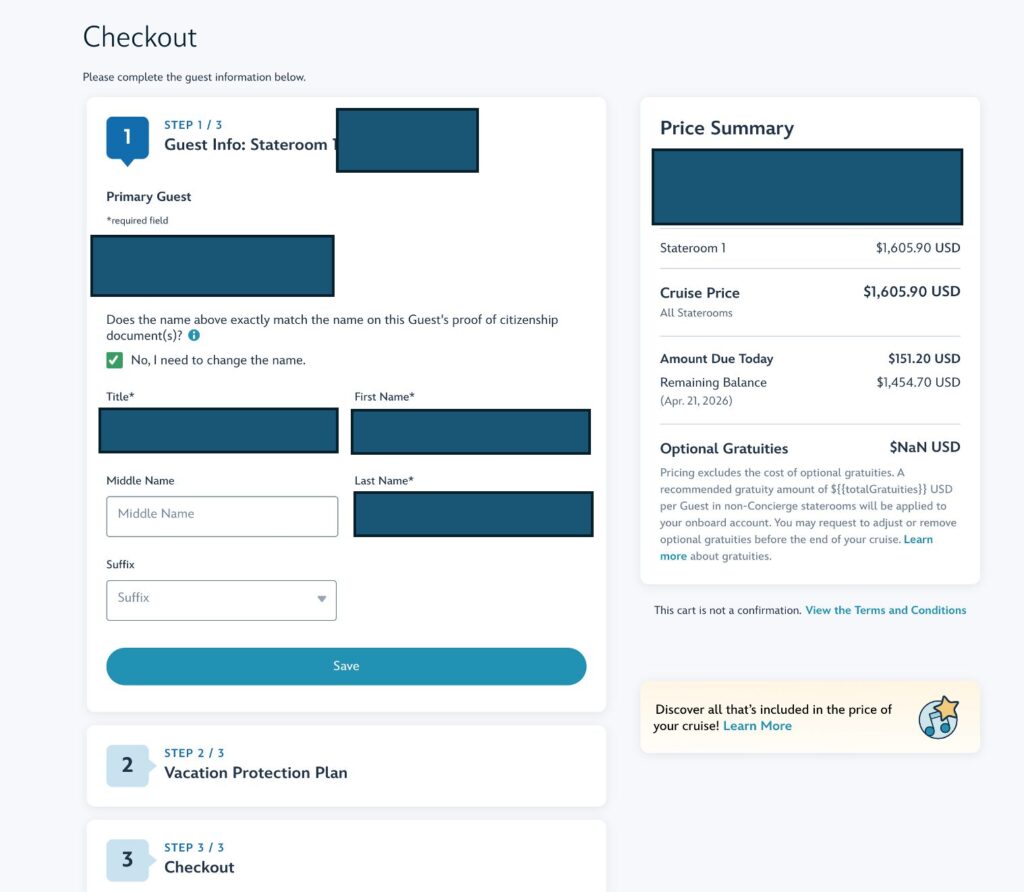
Step 1 / 3 Guest Info(ゲスト情報)は大半がアカウントから自動取得されます。必要に応じて修正してSaveをクリックしてください。
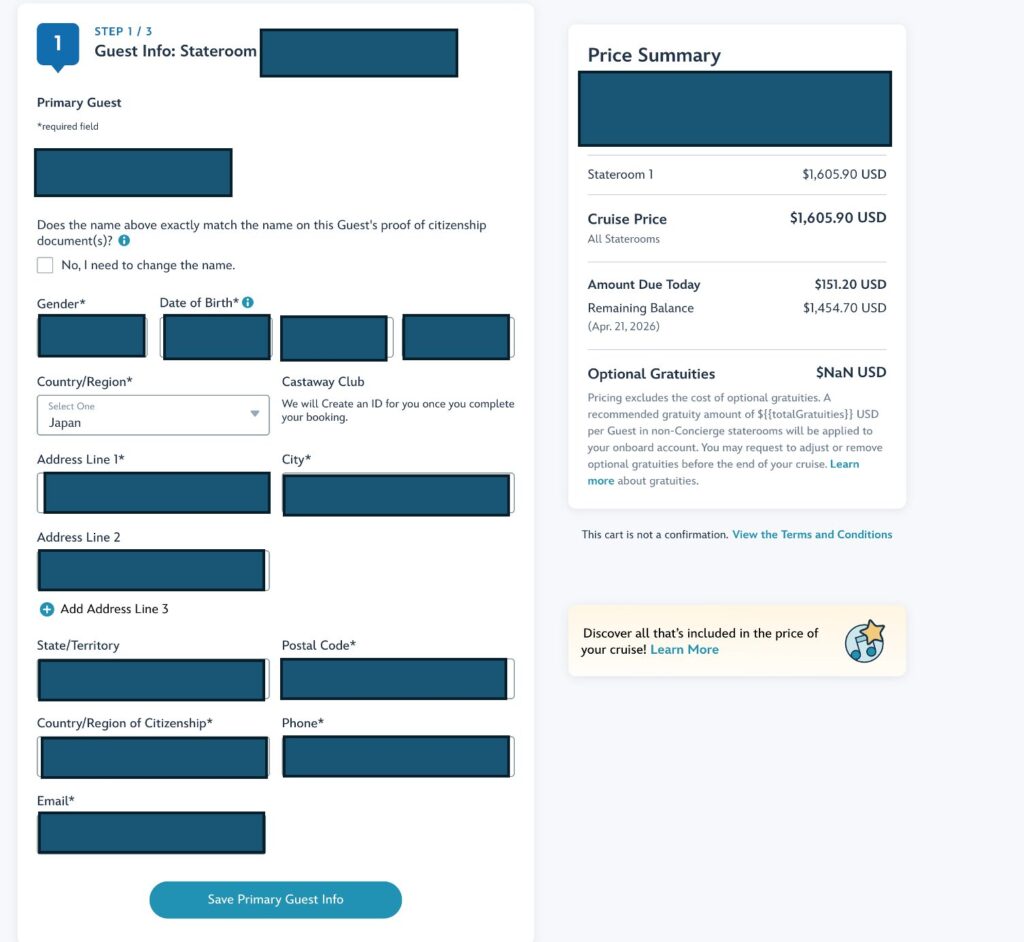
すると詳細画面が表示されます。予約者(代表者)の情報を入力してください。
続いてGuest2以降(同行者)の情報も入力します。
この時点ではパスポート番号は要求されませんので、パスポート取得前でも大丈夫です。
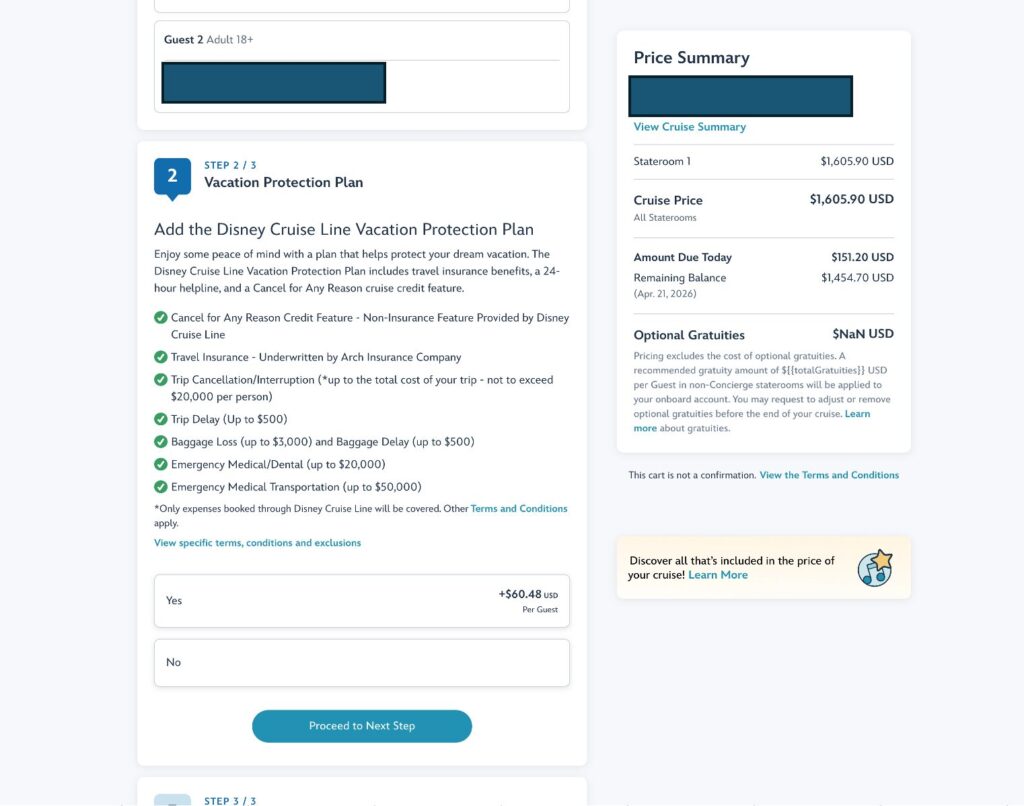
STEP 2 / 3では保険要否が尋ねられます。
自分たちはNO(保険なし)を選択しました。
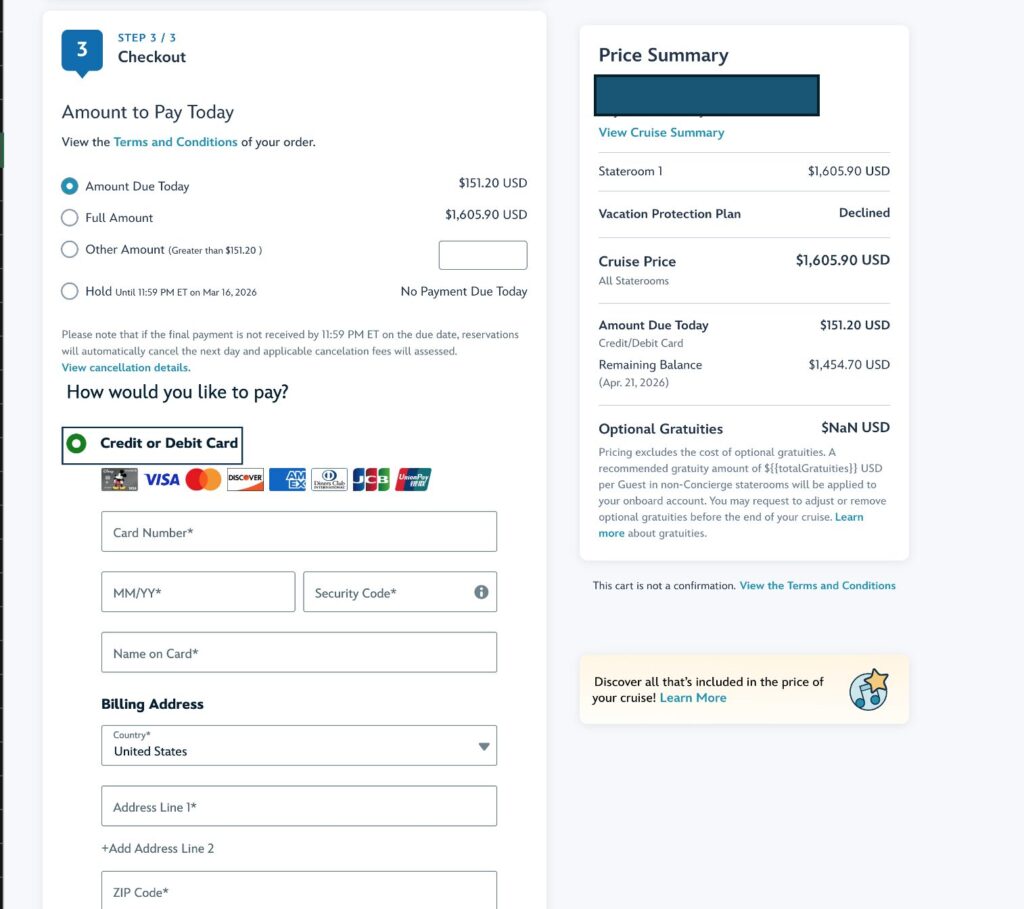
最後にSTEP 3 / 3で決済です。
頭金のみを払うか、残金全てを払うか、頭金〜残金の中間を払うかを選択できます。大きな違いはありませんが、為替レートの影響を加味し、円高に動いている時に多く払いましょう。
Holdというのもありますが、猶予期間は長くなく、頭金はこの場で払いましょう。
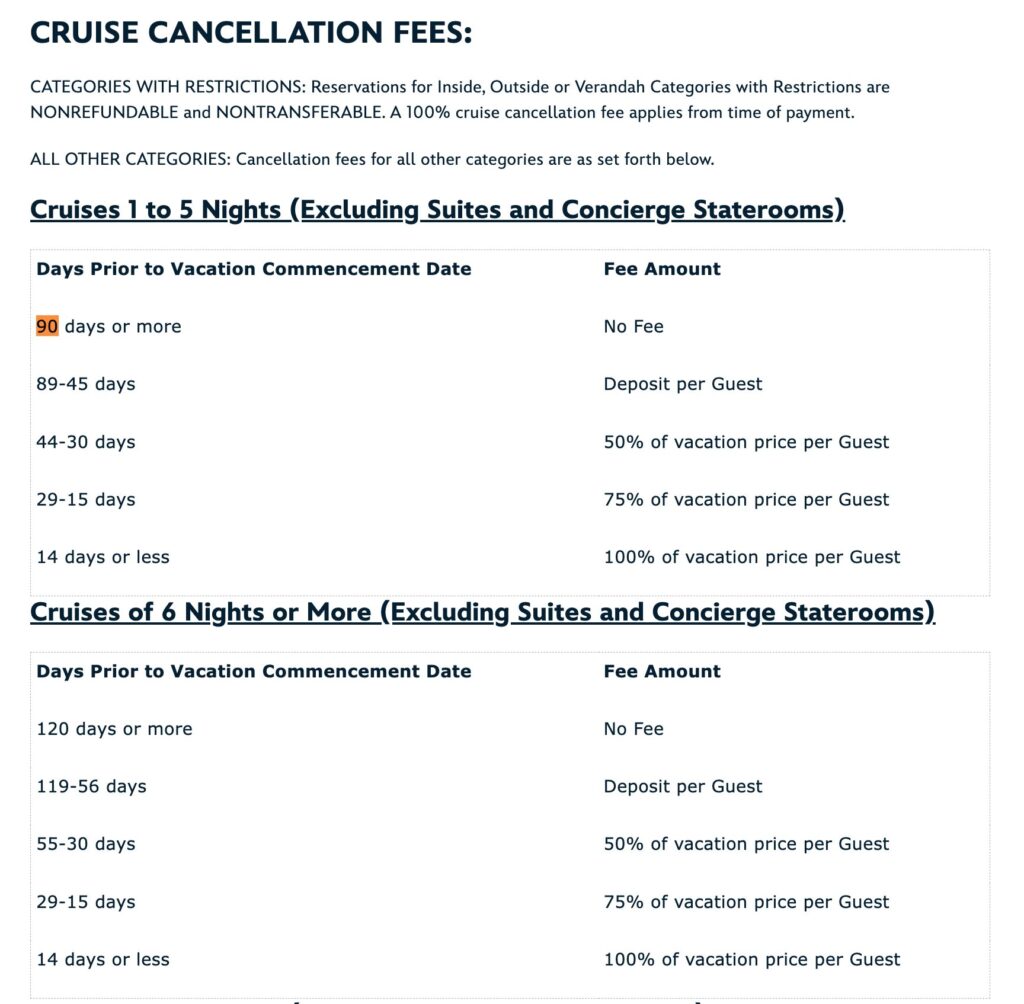
なお部屋種別にも依りますが、基本的には所定の期間までは無料でキャンセル可能です。キャンセル期限は泊数により異なり、ディズニーアドベンチャーであれば1〜5泊のクルーズですので90日前までのキャンセルであればキャンセル料は発生せず全額返金されます。
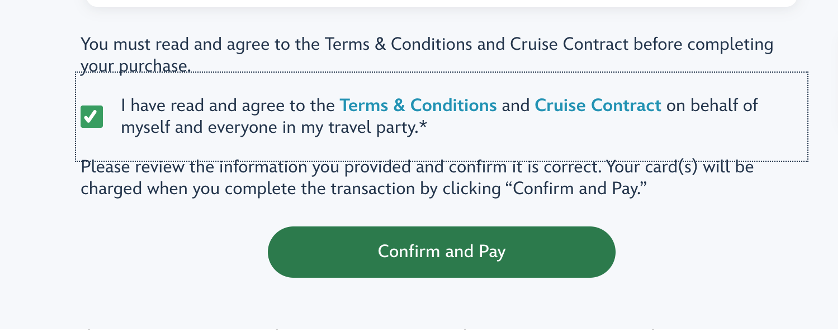
最後にConfirm and Payをクリックします。
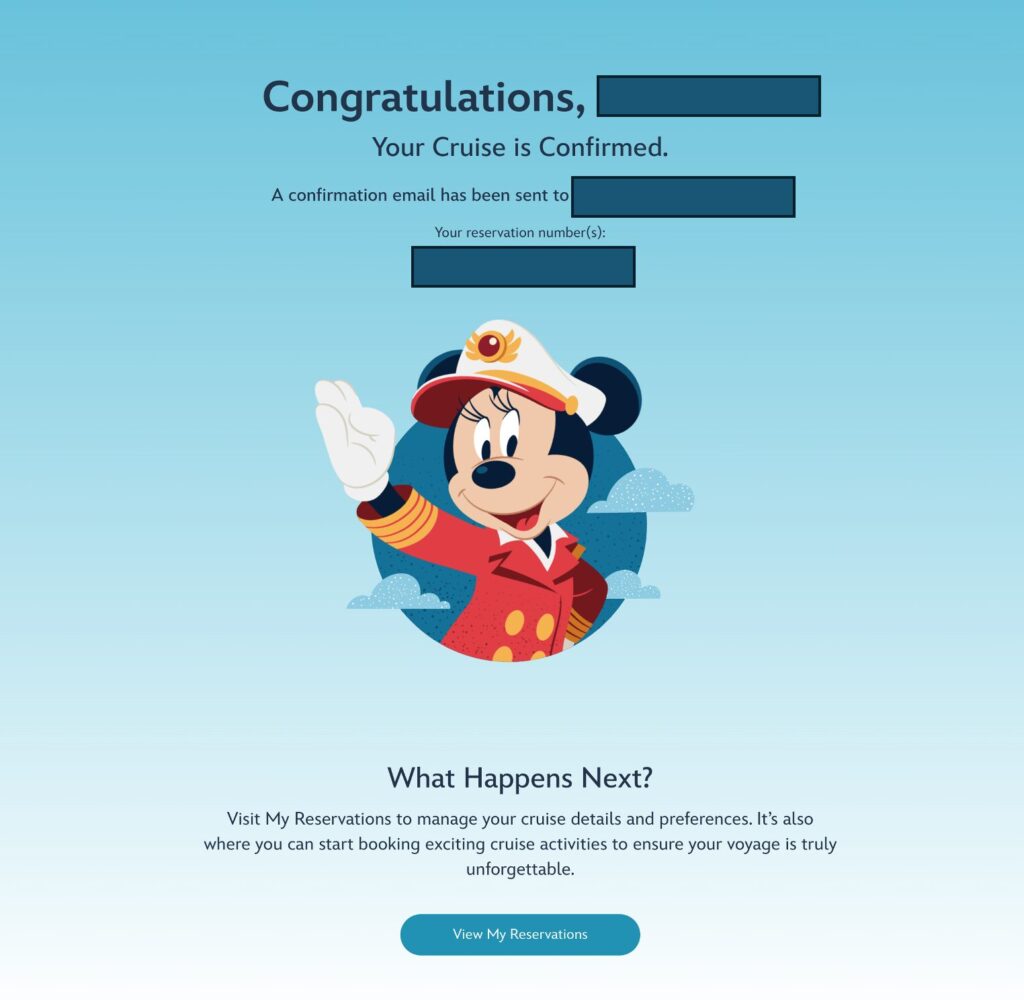
ミニーちゃんの可愛い画面が表示されたら完了です。
おつかれさまでした!!!
Bibbidi, bobbidi, booked!というメールが届いていることを確認してください。

残金の支払い
続けて残金の支払いについて説明します。
全額を支払った方には関係ありませんが、クルーズの90日前までに残金を全て払う必要があります。Disney Cruise Lineより以下のメールが届きますので、メール内のリンクから支払いを実施してください。

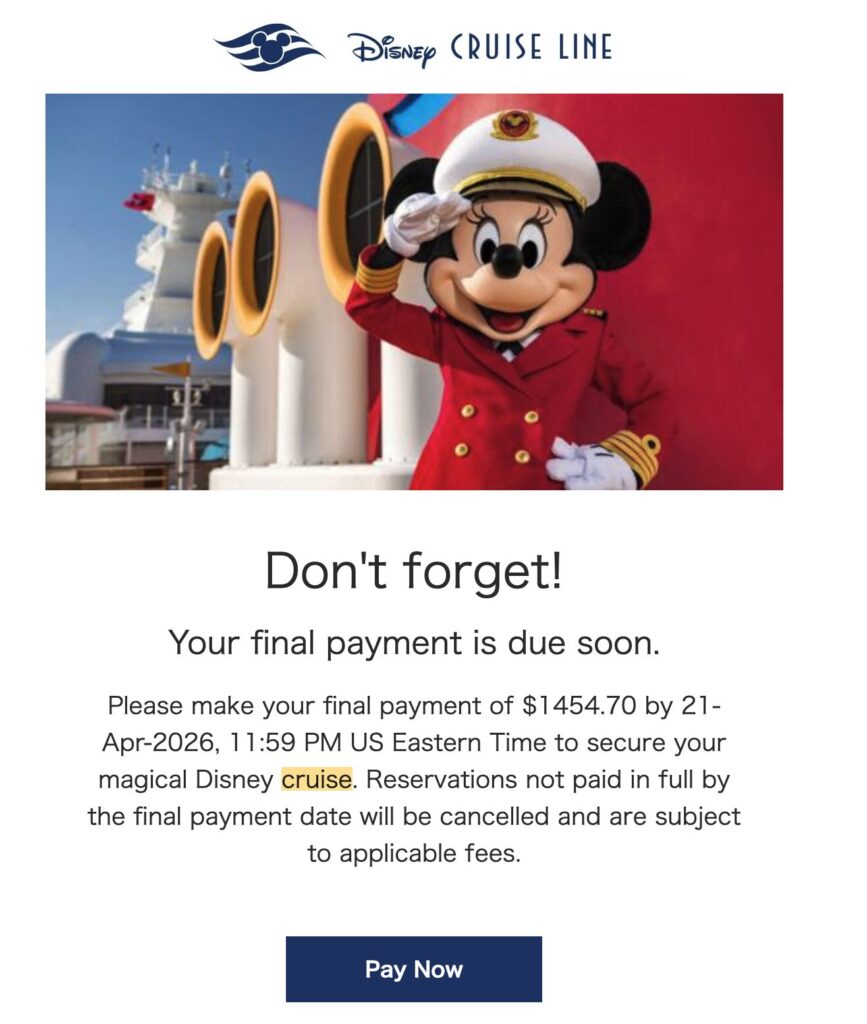
支払うと再度予約完了のメールが届きます。
チップの事前払い
Disney Cruiseの公式サイトからマイページにログインします。
Already Bookedから、My Reservationsをクリックしディズニーアカウントでログインします。
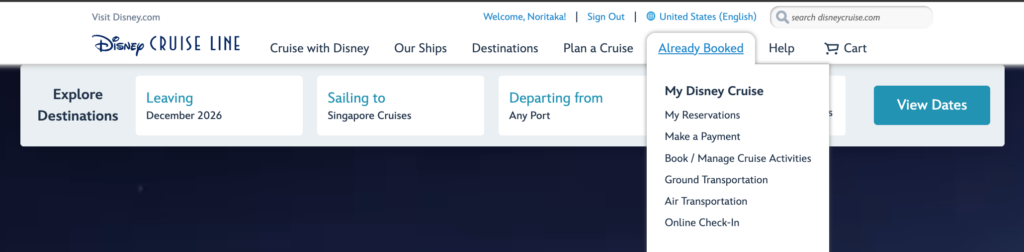
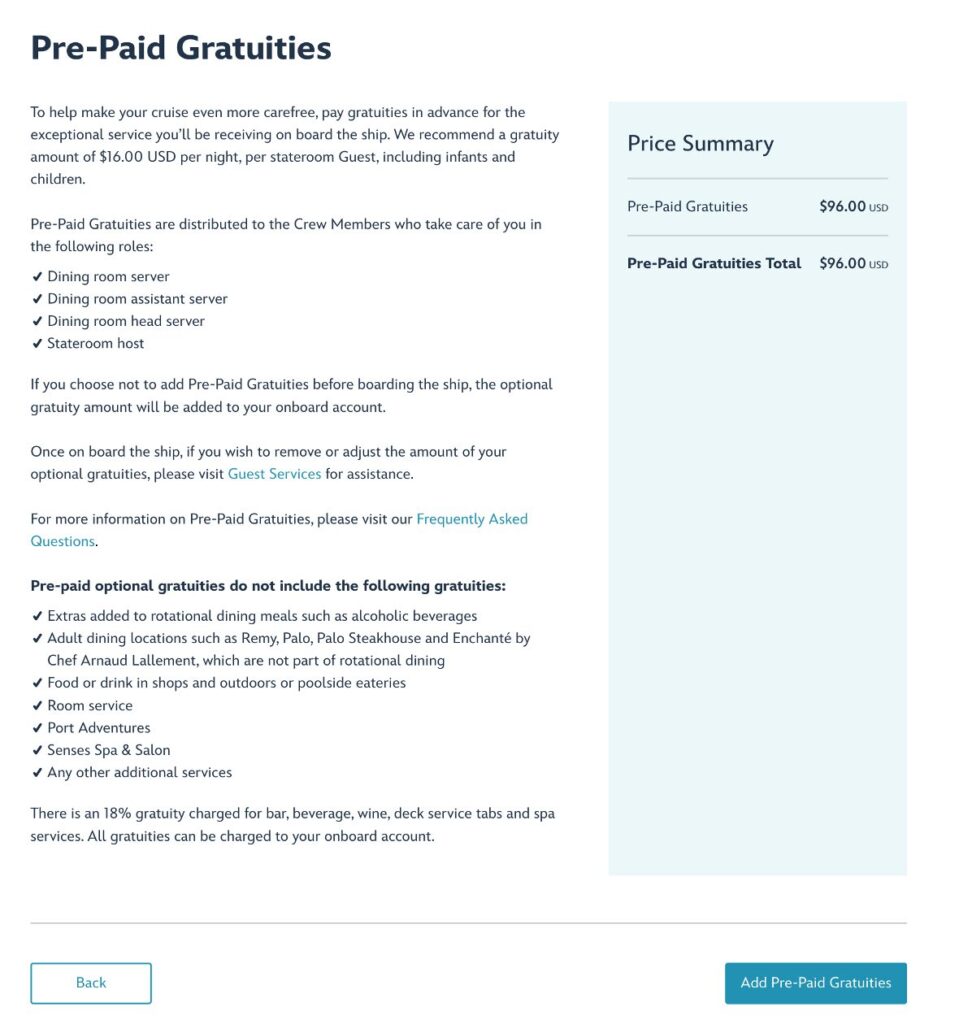
その後、Pre-Paid Gratuitiesというオプションが表示されますので、支払いに進みましょう。
金額は1名1室16USDです。
ディズニーアドベンチャーの3泊4日の場合は2名1室利用で96USDです。
なお希望があれば乗船後にゲストサービスでチップ金額の変更が可能です。
チップは強制決済であり、事前払いしなかった場合は、下船時に強制的に課金されます。事前払いのメリットとしては、為替相場的に有利なタイミングで支払えることがある点です。
オンボードギフト、船内アクティビティの予約
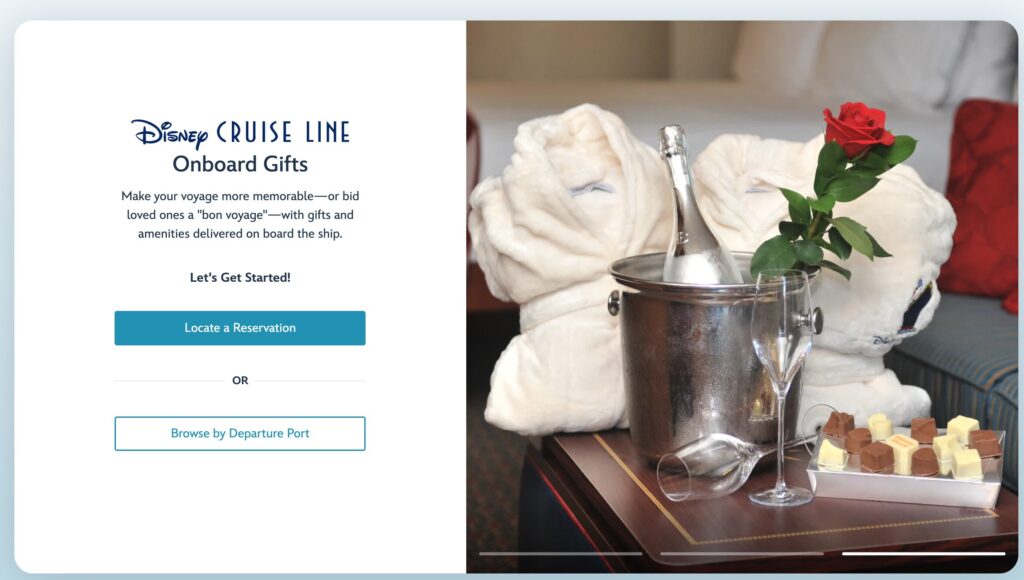
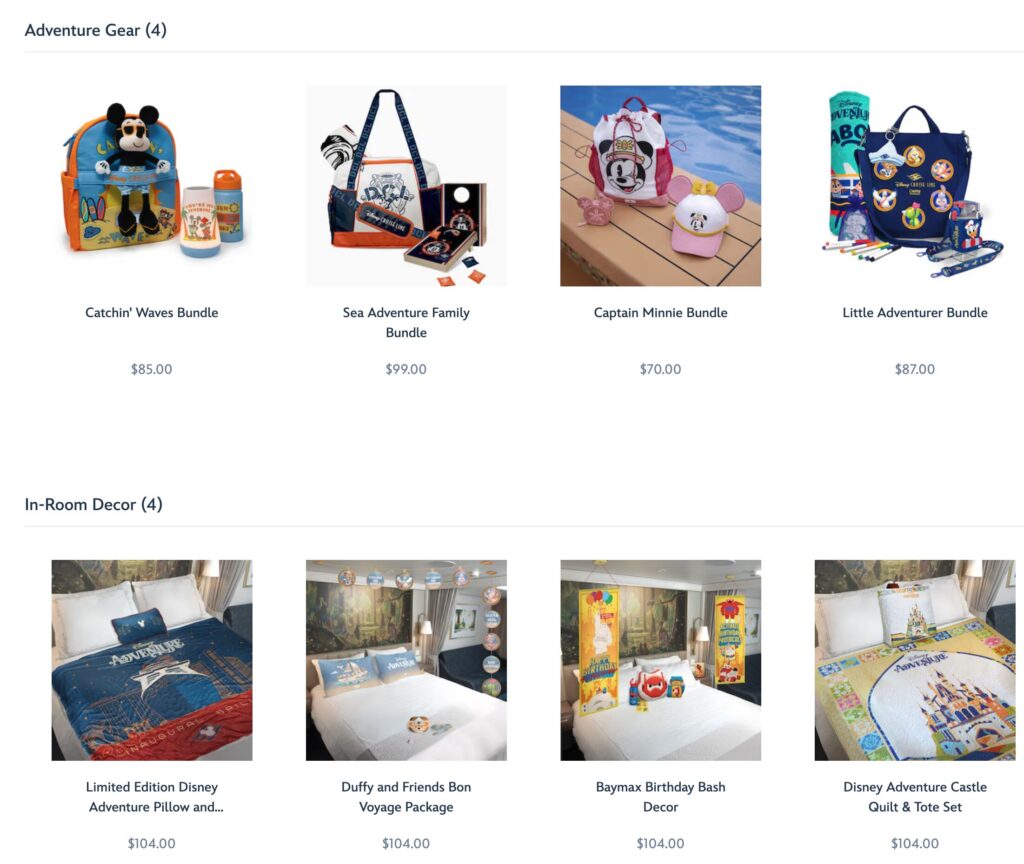
オンボードギフトはクルーズ予約後から注文でき、部屋に限定グッズやデコアイテムの装飾をオーダーできるサービスです。
ここでしかゲットできない可愛いアイテムも多いため、欲しい方は注文しましょう。
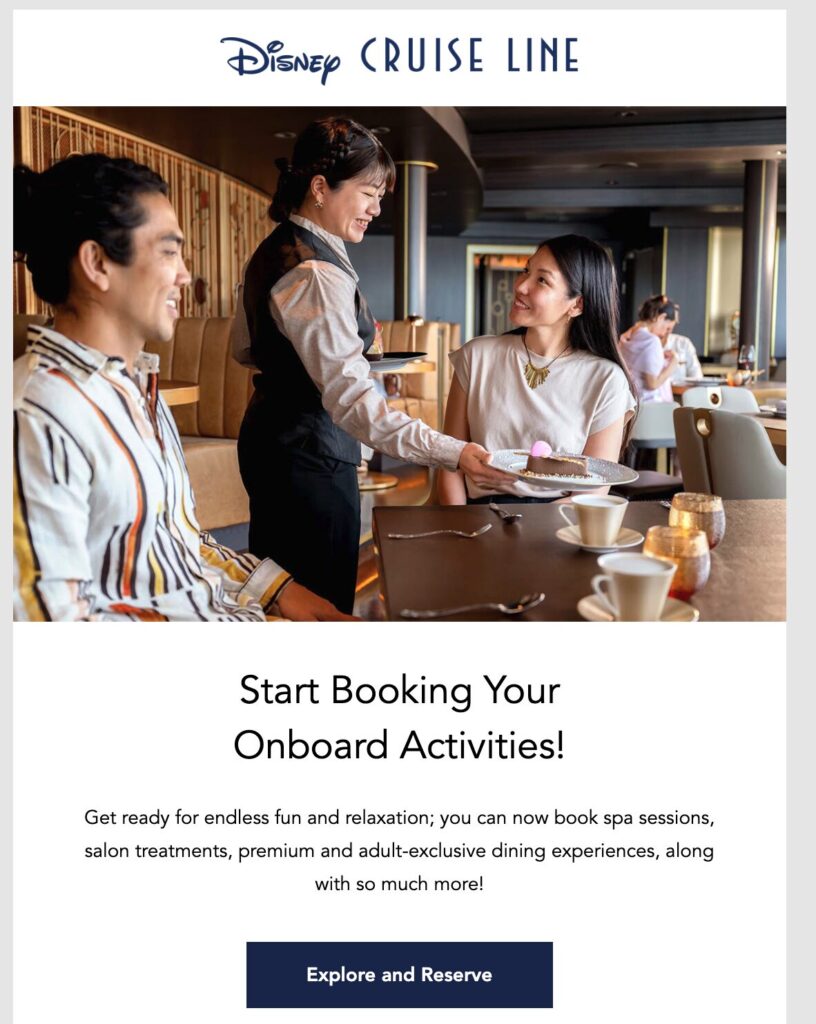
船内アクティビティは有料レストラン、ビビデバビデブティックやアルコール関連のイベント、リラクゼーション等の一部有料アクティビティ事前に予約しておくことができます。グリーティング等は対象外ですので、はじめてクルーズを利用する方は不要かもしれません。
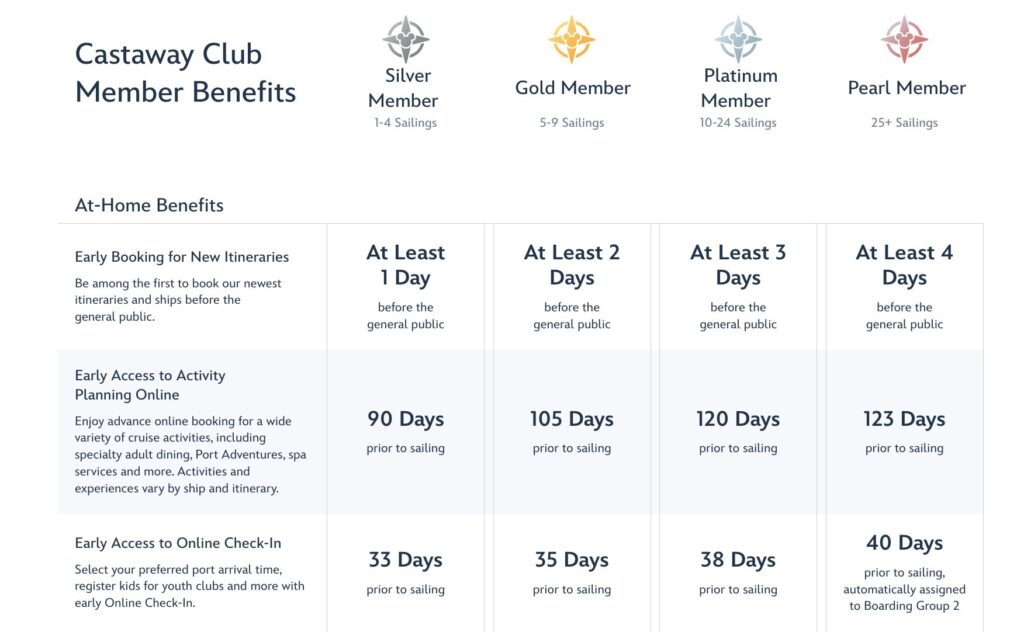
なおアクティビティはキャスタウェイクラブ(クルーズの利用回数によりランクアップ)の会員グレードにより、予約開始時期が異なります。初回は75日前、キャスタウェイクラブ シルバー会員(1回以上利用したことがある)であれば90日前から予約できます。
最後に
公式サイトの英語だらけでハードルが高いと思われるかもしれませんが、さほど難しい手続きが必要なわけではありませんので、是非代理店を利用せず予約してみてください。