はじめに
Disney Cruise Line(DCL)乗船時に欠かせないのがNavigator App(ナビゲーターアプリ)です。スケジュールの確認、アクティビティの予約、船内でのメッセージ等、主要な操作をマスターしておき船旅に備えましょう。
この記事は2026年7月時点のアドベンチャー号仕様に準拠します。
ダウンロード
こちらのサイトからご自身のお使いの端末に合わせたバージョンをダウンロードしてください。

出発前
At Homeをクリックして、Disney Cruiseの予約をおこなったディズニーアカウント(海外仕様)でログインします。
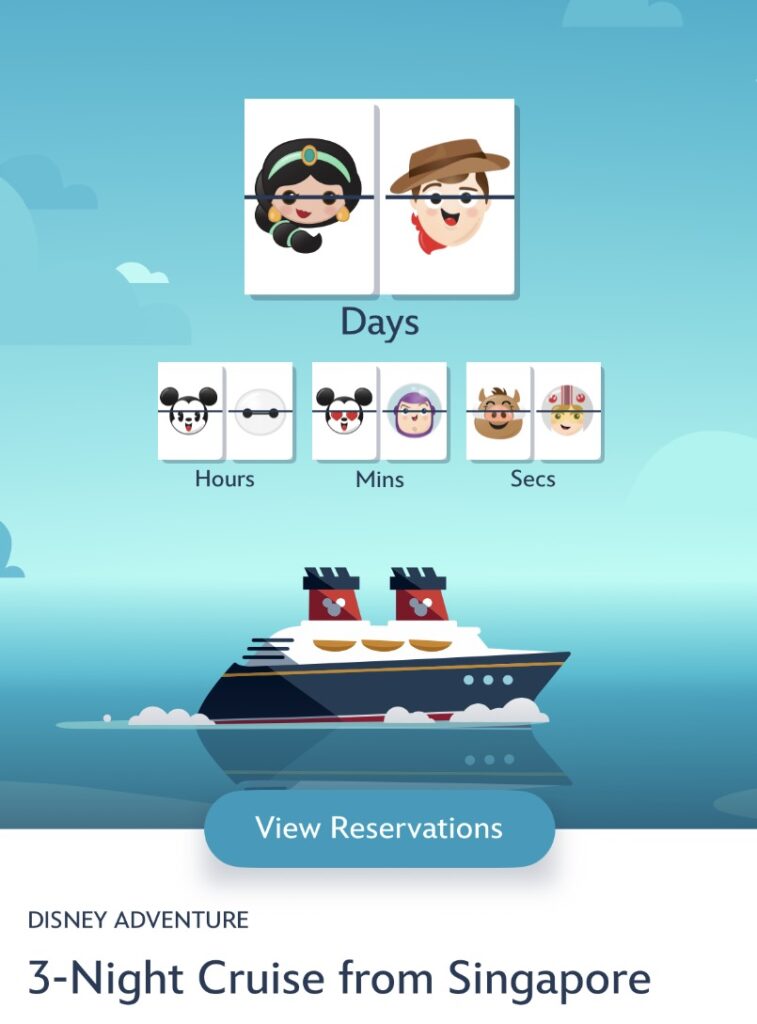
すると予定されている直近のクルーズまでの残り日数が表示されます。
皆さんがよくSNSにポストしている画面なので見覚えがあるかもしれません。キャラクターは日々変わるのもワクワクポイントです。
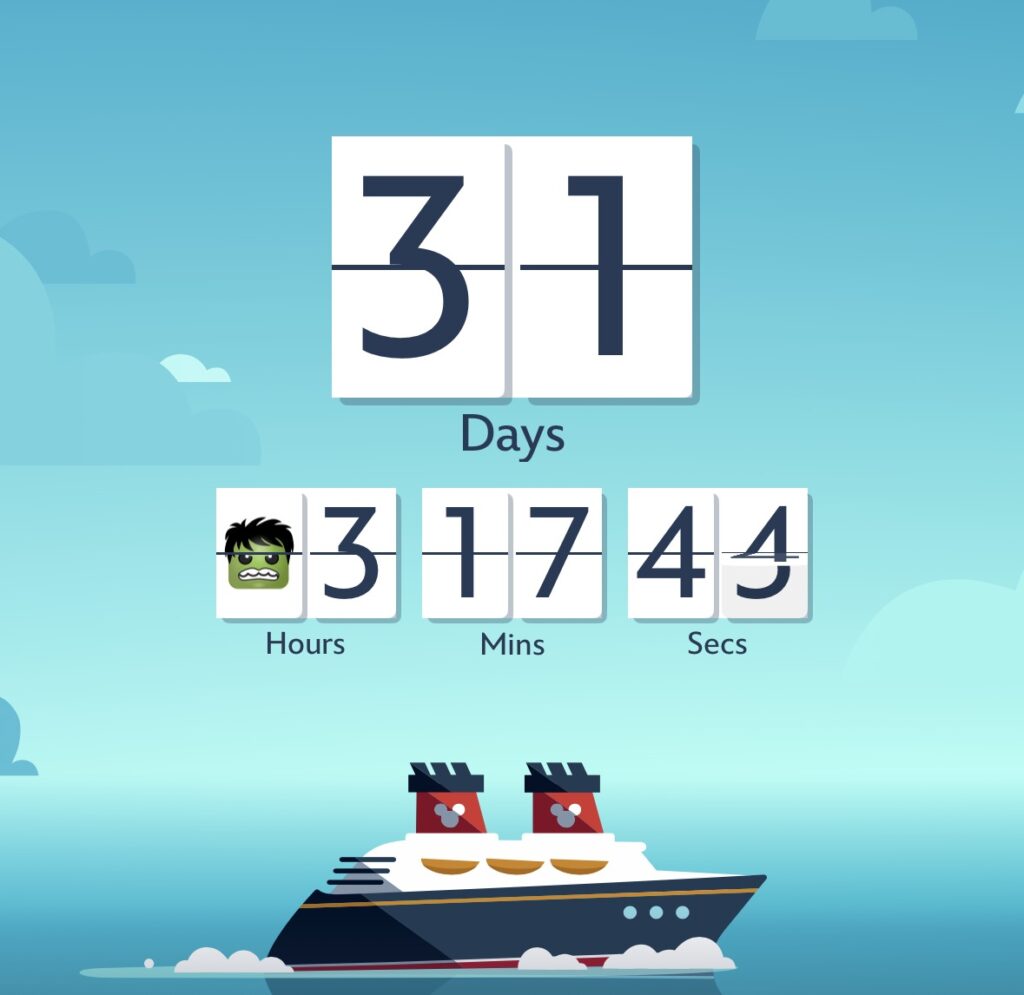
ちなみに当日はこうなります。かわいい。
乗船後
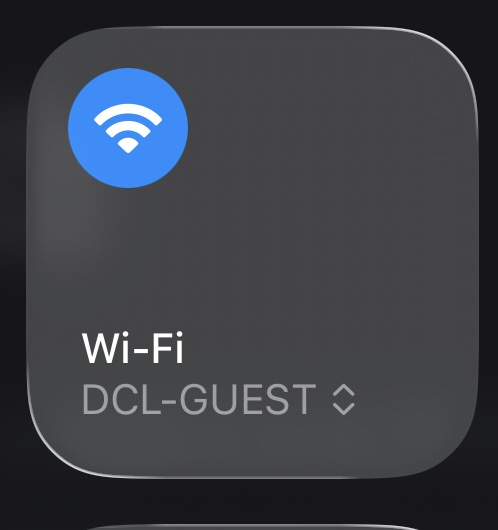
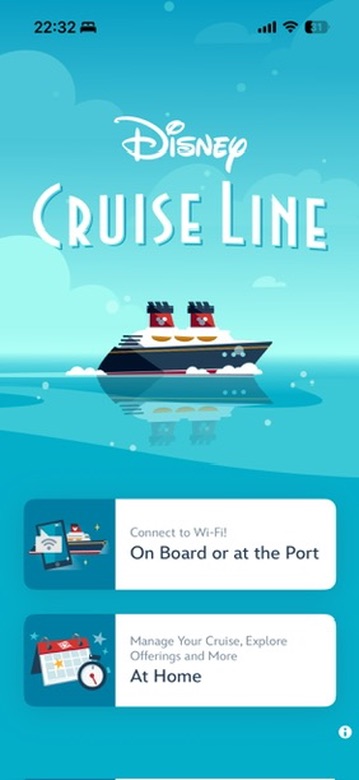
港、または船に乗船したらDCL-GUESTというWi-FIへ接続します。パスワードは要求されません。その後アプリを起動すると船内モードで起動します。タイトル画面が表示された場合はOn Board or at the portをクリックしてください。
あれ?アプリが繋がらないな?という場合はDCL-CREW(キャストさん用)に接続していないか確認してください。どうやら自動で繋がってしまうことがある模様。
基本的なレイアウト
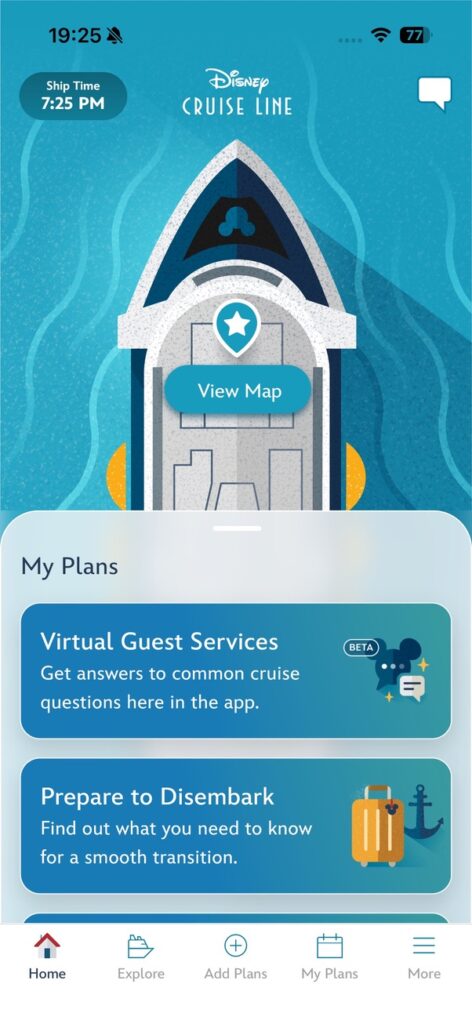
アプリを起動するとこのような画面が表示されます。
右上の吹き出しマークをタップすると同室の方、もしくはチャットIDを交換した方と船内チャットが、View Mapをタップすると船内マップが表示されます。
Home: ホーム画面の表示
Explore:船内アクティビティの検索
Add Plans:船内アクティビティの予約
My Plans:計画の確認(自分が予約or割り当てられたアクティビティの確認)
More:その他
Explore: アクティビティを検索する
Exploreをクリックするとアクティビティが検索できます。画面上部の日付が表示されている部分をクリックすると別日のアクティビティを表示することが出来ます。
アクティビティはキャラクターものやダイニング系等様々で、それぞれのアクティビティが何時からどこで開催されているかが表示されます。
アクティビティをクリックすると詳細を確認できます。
アクティビティ名の横のハートマークをクリックするとお気に入りに追加され、My plansに表示される他、アクティビティの数分前にプッシュ通知を受けることが可能です。
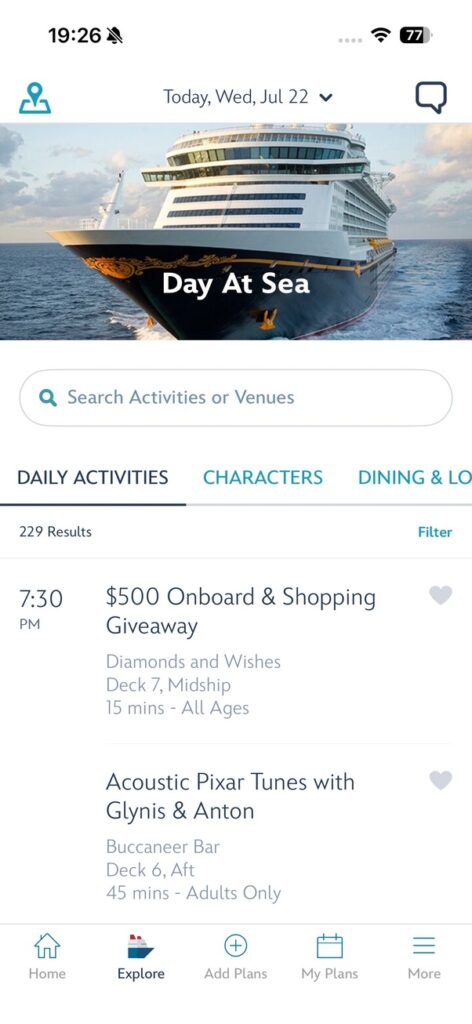
おすすめの活用方法例を紹介します。
予定を組む
例えば自分のようにキャラクター関連を優先したい方は、まずCharactersタブを開き、ありとあらゆるイベントをお気に入りに突っ込んだ後、開催場所や時間帯を吟味して船内の立ち回りを考えつつ、不要なイベントはお気に入りを外して予定をスリムにすると良いす。
キャラクター関連のショーやセルフィ等は原則として2回以上開催されますが、自分のローテーションダイニングの時間帯によってはそもそも片方しか参加できないうこともザラ。
そのため希望するイベントを逃さないためにも、船内の立ち回りはしっかりと立てましょう。
予定を建てる時間帯としては、乗船後に船内散策を終え、ウェルカムランチを楽しみながら実施するくらいが丁度良いです。
なおイベントを選択してScheduleをタップすると、そのイベントがいつ何回開催されるかを確認できます。特に見逃すと辛いショーはスケジュールの把握がマストです。
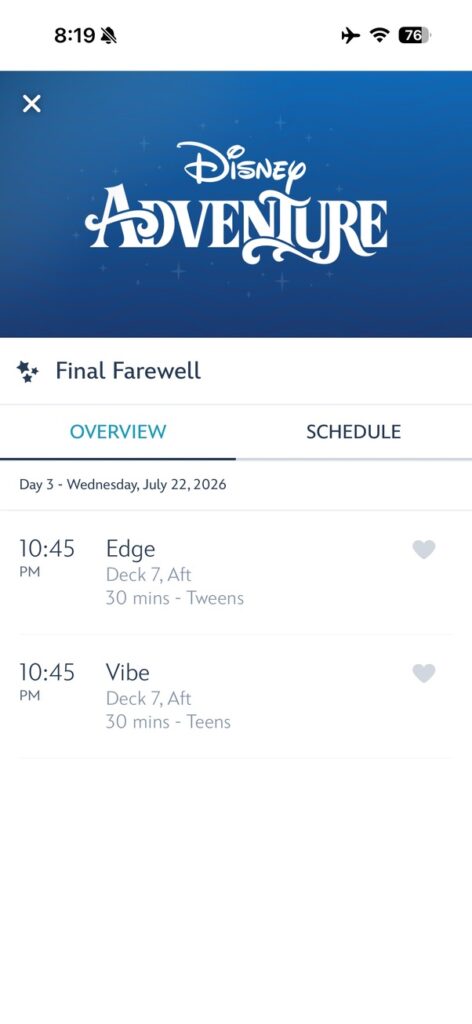
レストランの営業時間やメニューを調べる
Dining&LOUNGESをクリックするとレストランの営業時間とメニューを調べることが出来ます。ローテーションダイニングも然りですので、事前にメニューを検討しておきた場合等によく役立ちます。
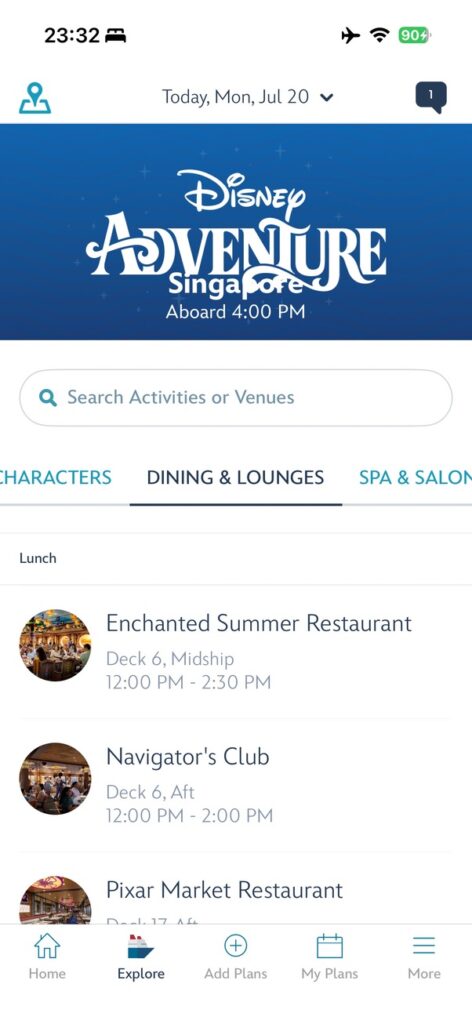
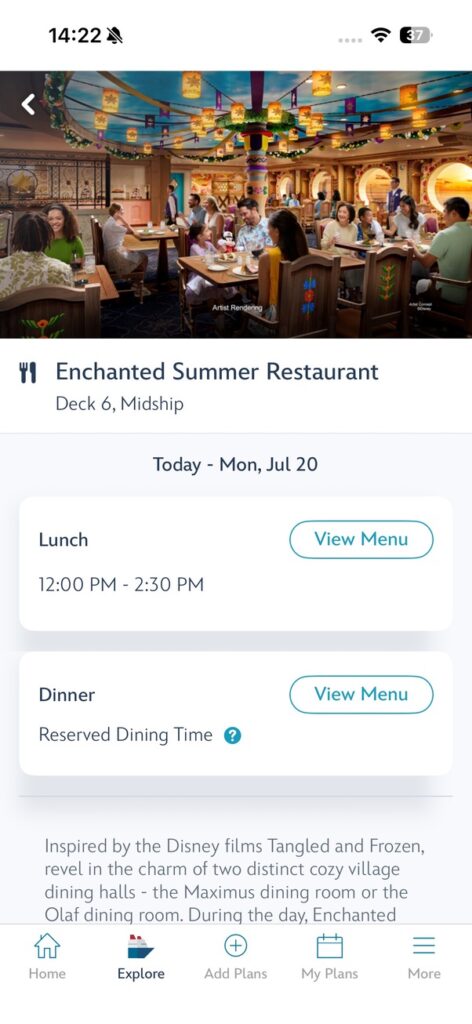
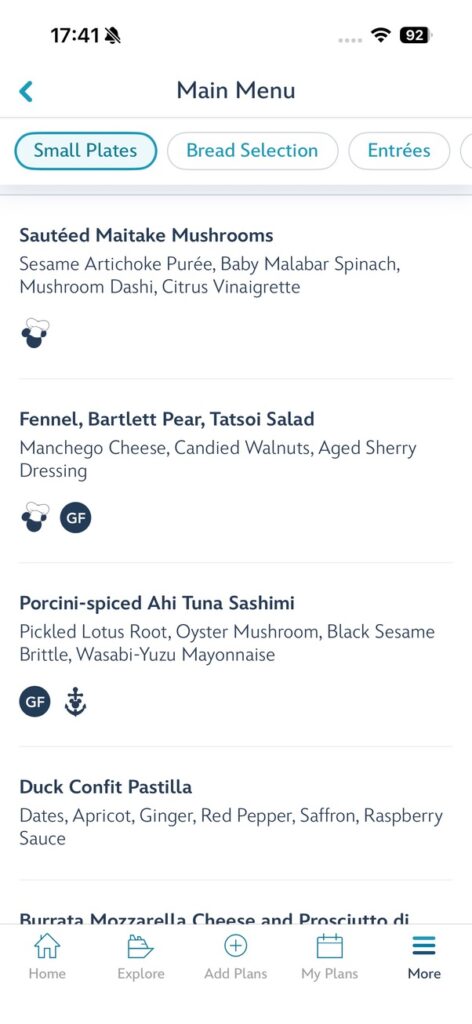
メニューは全て英語表記です。
Add Plans: アクティビティ(特にグリーティング)を予約する
画面下メニューのAdd Planをクリックすると以下のようなポップアップが表示されますので、Onboard Funをタップします。
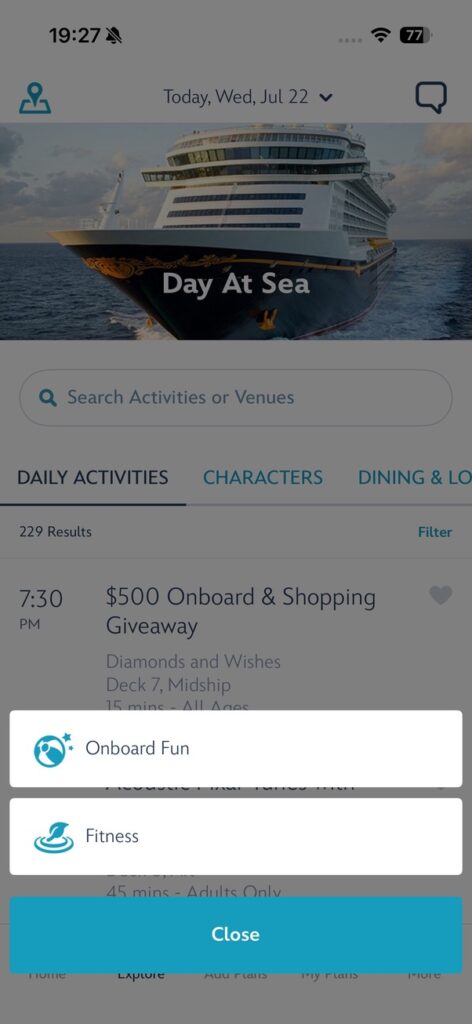
するといろいろなジャンルが表示されますが、Character Experiencesを選択すると予約可能なグリーティングが表示されます。予約の解禁タイミングですが、乗船日であれば避難訓練の後に表示される切が有力。私も画像の通り16:39頃から表示されました。
なお希望するグリーティングをクリックすると時間枠の選択画面が表示されますので、自分の希望する時間帯を選び予約を確定しましょう。稀に「その枠は既に満員です」と表示されるケースがありますので、その場合は諦めず他の枠を狙いに行きましょう。
枠の埋まる速度は客層次第だと思いますが、私の時は早いものから順にロイヤルギャザリング、グーフィ、ベイマックス、ミッキー/ミニーでした。ミキミニは枠が多いのかも。
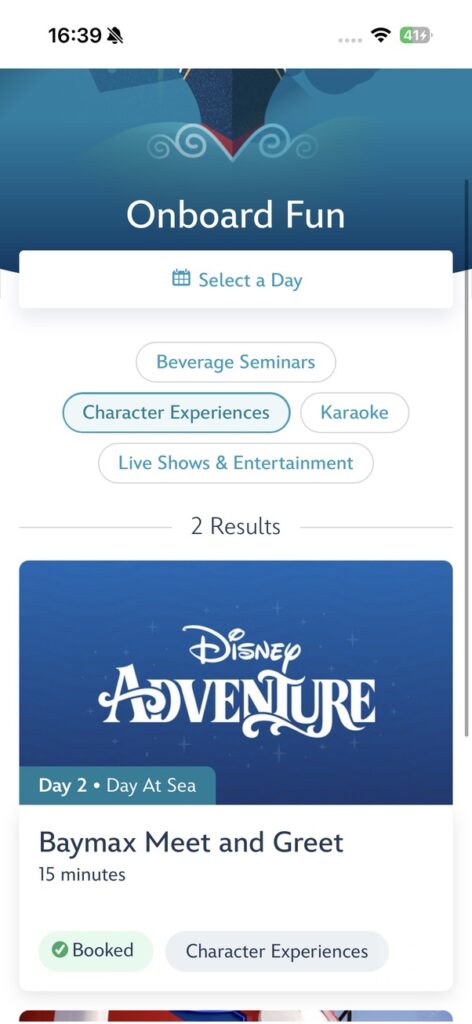
予約した枠はMy Plansに表示される…はずなのですが、一部しか表示されない不具合が発生しました。そんなときでも大丈夫。上記予約画面を下にスクロールすると予約済みのグリーティングが表示され、タップすると時間を確認できます。
なおグリーティングの際は代表者のルームキーをお忘れなく。パークのようにスマホのアプリでQRコードを見せるのではなく、ルームキーで認証する方式です。
My Plans
My Plansは今後の予定を確認できる機能です。
初期状態では避難訓練、ローテーションダイニング、リメンバー(ウォルト・ディズニーシアターで開催されるショー)が表示されています。
Add Plansで予約したアクティビティやExploreでお気に入りに追加したアクティビティもここに表示されますので、スケジュールの管理にお使い頂けます。
お気に入りの解除もできますので、同じイベントが複数回開催される場合にどの時間帯のものがスケジュールに合うか悩んでいる方は、とりあえずお気に入りにイベントを登録しまくり、My Plansから時間を見つつお気に入り解除するのがおすすめです。
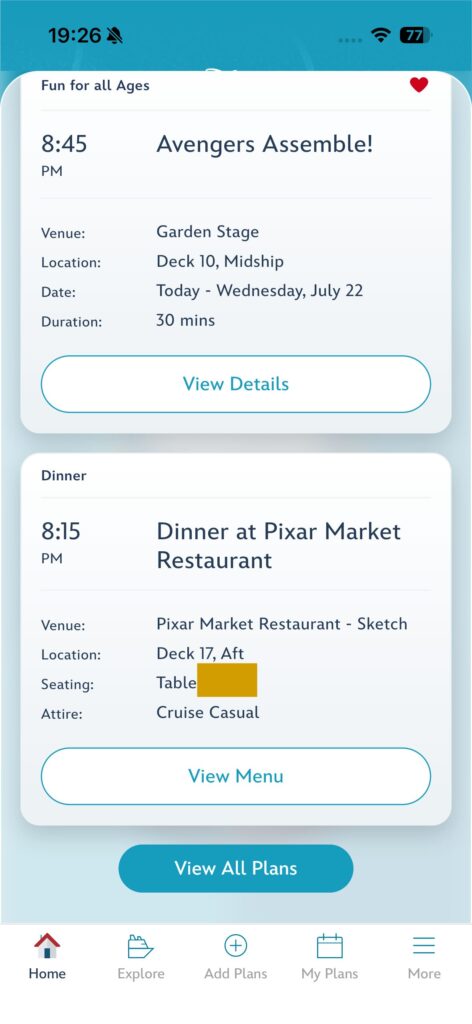
なお原因は不明ですが、キャラクターグリーティングの予約や、お気に入りに追加したアクティビティがMy Plansに表示されなくなる不具合が発生する場合があります。
キャラクターグリーティングの場合はAdd PlansからCharacter Experienceを選択し、予約したアクティビティを選択すると予約時間を確認できますので、「予約したはずのアクティビティが表示されない」場合は確認してみてください。
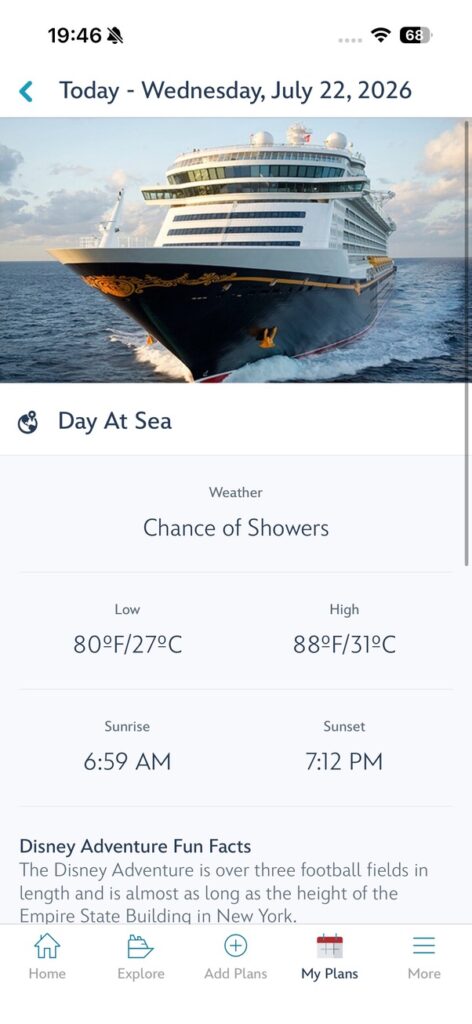
あとは天気予報等もこちらから参照できます。
More: その他の機能
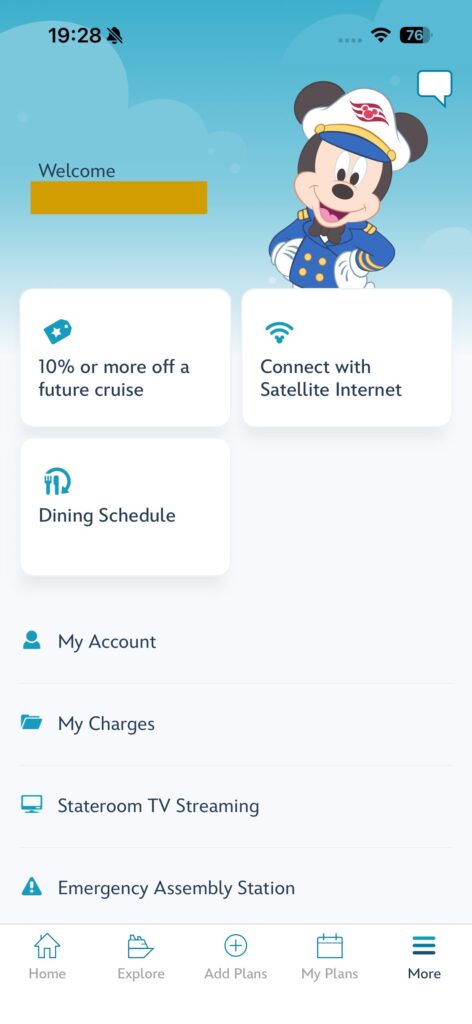
Moreでは次のことが実施できます。
10% or more off a future cruise: 乗船中に次回クルーズを予約すると割引されます
Connect with Satelite Internet: インターネットに接続します
Dining Schedule: ローテーションダイニングの時間を確認できます
My Account: ディズニーアカウントを表示します
My Charges: チップを含む、ルームチャージした金額が表示されます
Stateroom TV Streaming: モバイルデバイスでテレビやディズニー作品が楽しめます
Emmergency Assembly Station: 避難情報を表示します
Ship Tips: お役立ち情報を表示します
Debarkation Information: 下船や入国に関わる情報を表示します
Chat with Virtual Guest Services: 困りごとの相談ができます
Help: ヘルプを表示します。
Privacy & Legal: 規約等を表示します
大事な機能を抜粋して紹介します。
Connect with Satelite internet
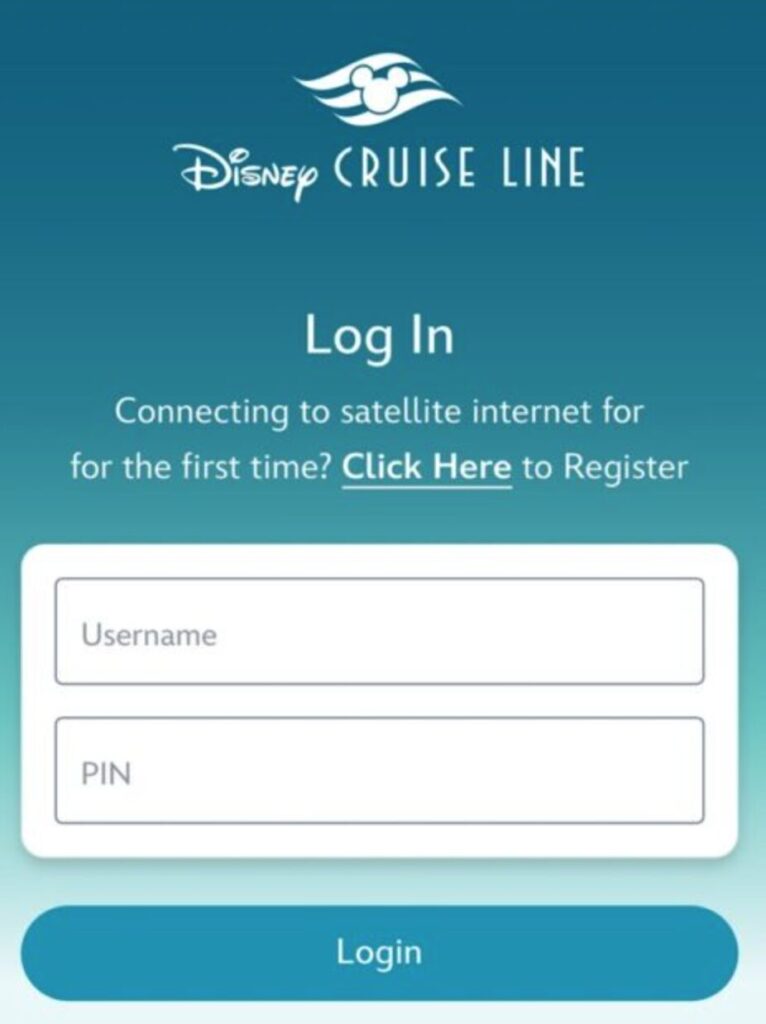
船内でインターネットを使用することが出来ます。
専門的な話をすると、ディズニー・クルーズの船内Wi-Fiは厳密にはインターネットに繋がらないわけではなく、ファイアウォールで大半の通信をブロックしているのです。アプリの通知や一部のサイトへの接続はブロックされておらず、そのままでも使用できます。
ただし各種SNSサイトや動画サイト等はアクセス制限がかかっており、このアクセス制限をなくすためには課金が必要という仕組みです。
Moreから「Connect with Satelite internet」をクリックすると以下の画面が表示されますので、Register for an Accountをクリックし、インターネット接続用のアカウントを作成します。
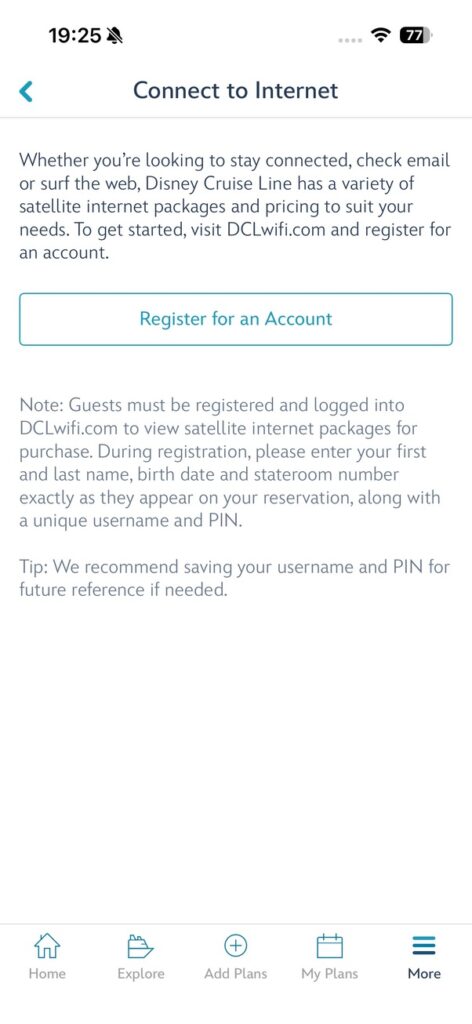
Click Hereをクリックし必要情報を入力します。PINはWi-Fi利用のためのパスワードのようなもので、乗船中は覚えておくようにしましょう。
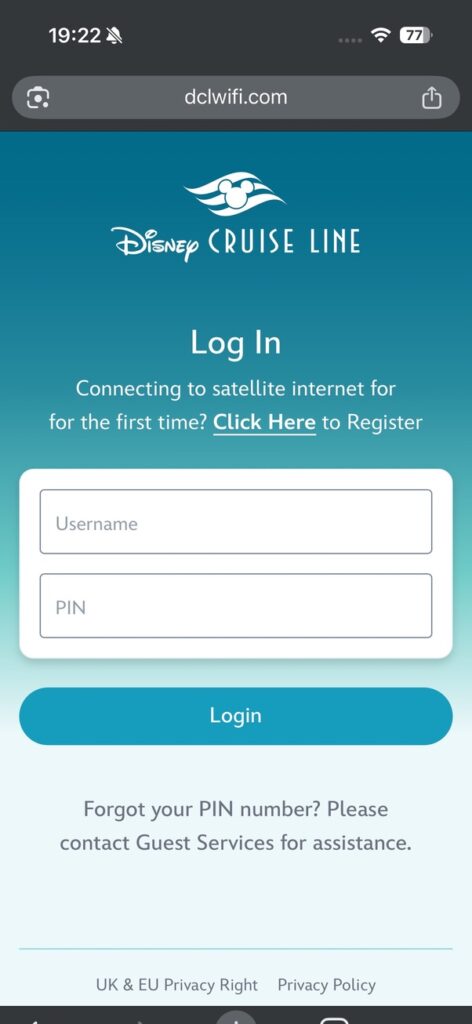
プランは「Internet Package」または「Internet + Streaming Package」の2種類があり金額も異なります。価格はメモを取っておらず、公式HPにも載っていないのですが、下のプランでおよそ30ドル程だったと記憶しています。
【注意】
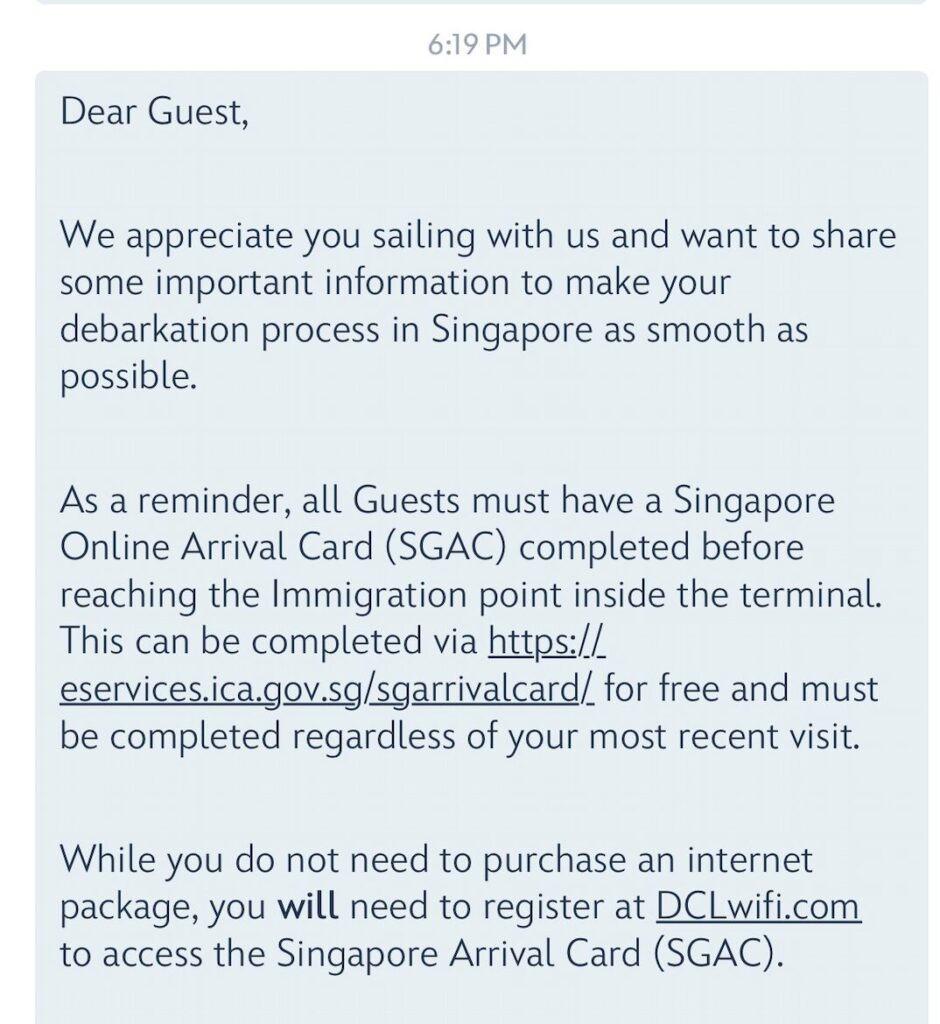
シンガポールの入国カード(AGAC)手続きを実施する場合、iPhoneアプリでは途中で入る通信がブロックされ最後まで手続きを完了できません。かつWEB版にも繋がりませんので到着を待たなければならないよう思われます。
しかしその場合、インターネットプランの会員登録のみ済ませ、課金する前で止めておくと、AGACの手続きを進められるようになります。
この内容は運営からのアナウンスにも記載れています。
またアンドロイド版のアプリであれば、上記手続きを経ていなくてもアプリ版のSGACを実施することが出来ました。
SGACがうまくいかない場合は上記を試してみてください。なお最悪下船までに終わらなかったとしても、下船後、入国前に手続きすればOKです。
My Charges
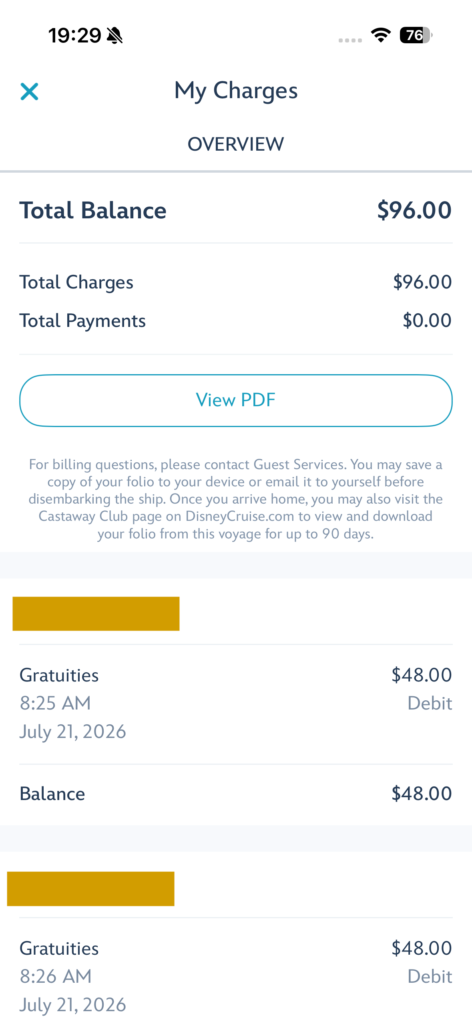
チップを含むルームチャージされた金額を確認できます。
ルームチャージは事前にDisney Cruisenの公式サイトから自身のクレジットカードを部屋に紐づけておくことで、財布を持ち歩かなくてもルームカードを提示すれば船内の買い物や飲食を楽しめる仕組みです。
金額を表示していしまい、つい日本円換算で考えてしまうと精神の安定性に著しい支障をきたす可能性があるため十分に注意してください。なおPDFのダウンロードも可能です。
Stateroom TV Streaming
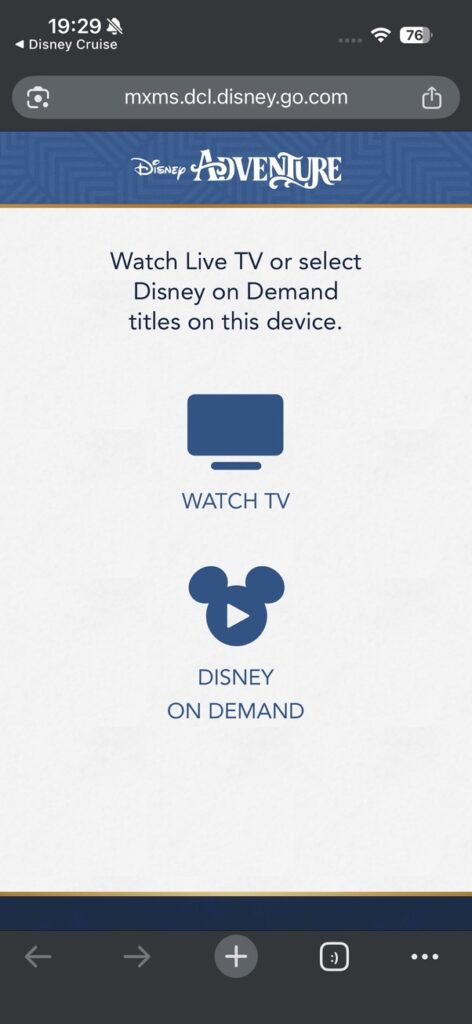
アプリの「その他」よりDisney on DemandをタップするとWEBブラウザが起動し、テレビやディズニー作品をスマホで見ることが出来ます。部屋に戻って休憩中にもディズニー成分摂取を欠かしたくない!という方は是非ご利用ください。
写真の取得
船内ではプロカメラマンに写真撮影してもらえるシーンが沢山。フォトスポットが沢山ある他、写真を撮るためのアクティビティもあり、ディナー中もカメラマンが各テーブルを回ってくれます。
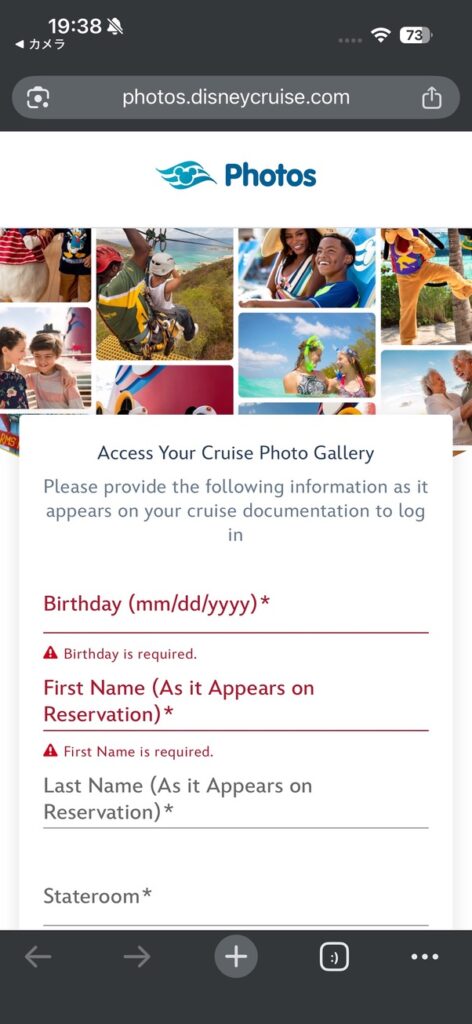
写真のダウンロードは何故かアプリからスマートにはいかず、部屋のテレビを起動しPhotosから撮影された写真を確認できます。また写真ダウンロードサイトにアクセスするためのQRコードも表示されていますので、そこから専用のサイトにアクセスし、必要情報を入力しログインします。
プランはダウンロード仕放題が199.95USD、10枚が153.95USD、6枚が99USDです。
少し高いかな?という気持ちにもなりますが、アナハイムでもそうだったようにキャストさんの写真がやや雑な傾向にあり、カメラマン写真とクオリティの差が歴然です。
それでも微妙だったりしますけども…。また写真撮影そのものがアトラクションの1つとして楽しいので、家族全員で200ドルという金額は決して高額ではなくオススメできます。
顧客アンケート
サーバーさんやルームホストから半ば執拗にお願いされるのが顧客アンケートです。どうやら評価に直結するらしく、必ず回答して欲しいとお願いされます。そしてアンケートの回答の中に「誰かから回答を強要されていないか?」みたいな項目があるくらいには重要らしいです。
アンケートのリンクは3日目の夕方に運営からチャットで通知されます。
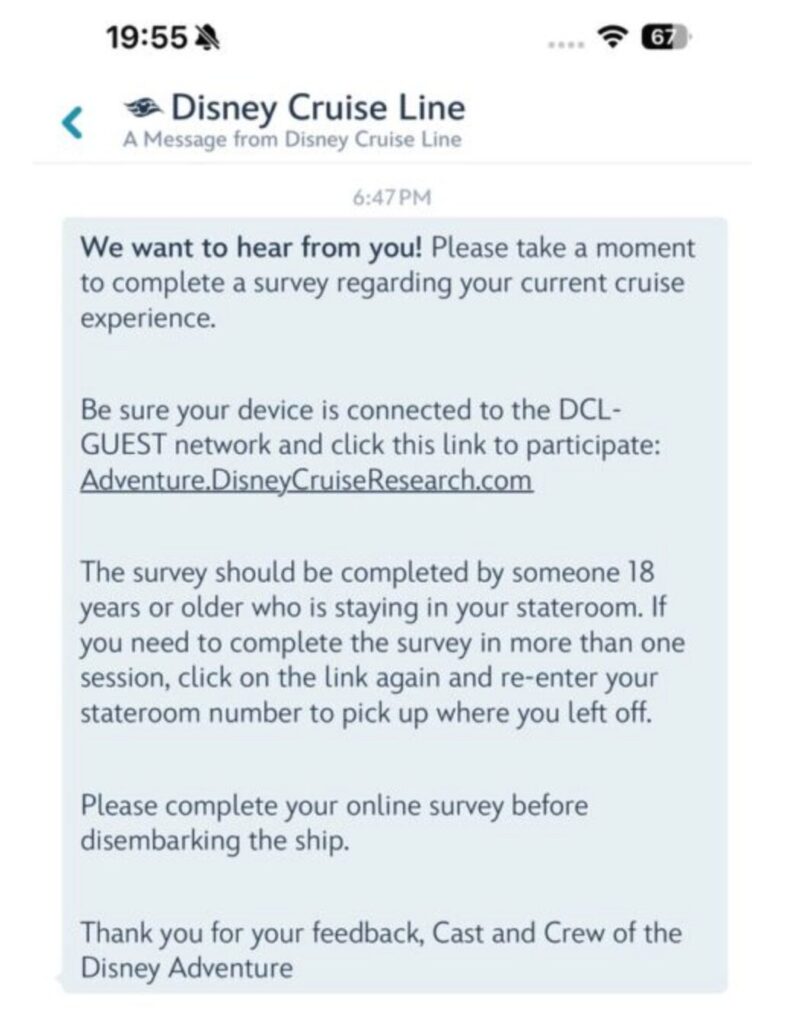
このアンケートですが、さくっと回答してね!的な雰囲気ではあるものの、実はめちゃめちゃ内容が重く事細かに質問されるため、英語に不慣れであれば30~60分程は覚悟すべきヘビーな内容です。
東京ディズニーリゾートの匿名アンケートを実施したことがある方であればイメージしやすいと思いますが、アレよりもボリューミーだと思ってください。
最後に
以上でナビゲーターアプリの使い方説明を終わります。
もし気になる点や質問があれば遠慮なくSNSよりコンタクトしてください。